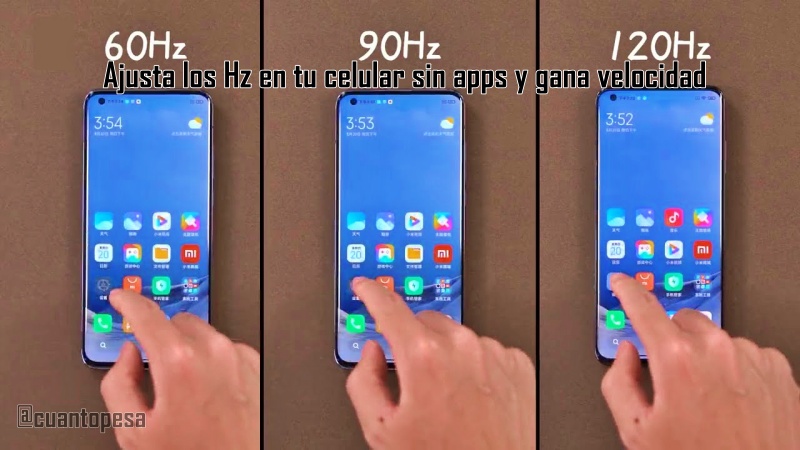
¿Sientes que tu celular Android se traba o consume mucha batería sin razón? ¡Puede que estés usando la frecuencia de actualización equivocada! Hoy te voy a enseñar a Ajusta los Hz en tu celular sin apps y gana velocidad para que aproveches al máximo el rendimiento de tu celular sin gastar batería de más.
La mayoría de los celulares modernos vienen con pantallas de 90Hz, 120Hz e incluso más. Esto mejora la fluidez, pero también puede drenar la batería si no se usa correctamente. Por eso es clave saber ajustar esta frecuencia según tus necesidades, y aquí te enseño cómo hacerlo por marca.
¿Qué es la frecuencia de actualización (Hz) y por qué importa?
La frecuencia de actualización es el número de veces que la pantalla se actualiza por segundo. A más Hz, más fluida se ve la pantalla. Por ejemplo:
- 60Hz: estándar, ahorra batería.
- 90Hz: más fluido, consumo moderado.
- 120Hz o más: ultra fluido, más consumo de batería.
La clave está en usar la frecuencia adecuada para cada situación, y si tu teléfono permite cambiarla manualmente o usar el modo automático, ¡mejor aún!
Cómo Ajustar los Hz en tu celular inteligente
Aquí te explico cómo hacerlo según la marca de tu celular Android. 👇
📱 Samsung (One UI)
- Ve a Ajustes.
- Toca Pantalla.
- Entra en Suavidad de movimiento.
- Elige entre:
- Estándar (60Hz) para mayor duración de batería.
- Adaptable para que el teléfono cambie automáticamente entre 60Hz y 120Hz según lo que hagas.
Tip inteligente: Usa «Adaptable» si quieres fluidez en apps como Instagram o juegos, y ahorro cuando solo lees o ves fotos.
📱 Xiaomi / Redmi / POCO (MIUI)
- Entra a Ajustes.
- Ve a Pantalla.
- Toca Tasa de refresco.
- Selecciona entre:
- 60Hz: máximo ahorro de energía.
- 90Hz / 120Hz: fluidez.
- Automático (si está disponible): el teléfono decide por ti según el uso.
Consejo pro: Usa el modo automático si estás en movimiento o si usas muchas apps distintas durante el día.
📱 Motorola
- Abre Ajustes.
- Toca Pantalla.
- Luego ve a Frecuencia de actualización.
- Selecciona:
- Automática: el sistema gestiona la frecuencia.
- 60Hz: para ahorrar batería.
- 120Hz: para máxima fluidez.
Pro tip: Si juegas mucho, activa manualmente 120Hz solo en esos momentos.
📱 realme
- Ve a Ajustes.
- Toca Pantalla y brillo.
- Entra en Tasa de refresco de pantalla.
- Elige entre:
- Automático (modo inteligente).
- 60Hz.
- 120Hz.
Sugerencia: Deja en automático y el celular se encargará de todo. ¡Fácil y eficiente!
📱 OPPO
- Abre Ajustes.
- Dirígete a Pantalla y brillo.
- Toca Frecuencia de actualización.
- Elige:
- Estándar (60Hz).
- Alta (90Hz o 120Hz según modelo).
- Automática (si está disponible).
Consejo: Ideal para quienes quieren buen rendimiento sin estar ajustando todo el tiempo.
📱 Google Pixel
- Ve a Configuración.
- Toca Pantalla.
- Baja hasta Pantalla suave.
- Activa o desactiva según si quieres 60Hz o 90Hz / 120Hz.
Extra: Algunos modelos ajustan automáticamente si activas la opción en opciones de desarrollador.
📱 Huawei
- Entra en Ajustes.
- Toca Pantalla y brillo.
- Luego entra en Frecuencia de actualización de pantalla.
- Elige entre:
- Dinámico (modo inteligente).
- Baja (60Hz).
- Alta (90Hz o más).
Recomendación: Usa «Dinámico» si quieres que el sistema se encargue de cambiar según tu uso.
🧠 ¿Cuál es la forma más inteligente de configurarla?
La mejor opción en la mayoría de los casos es usar el modo automático o adaptable. Así tu celular se ajusta dependiendo si estás viendo una película, leyendo o jugando. Pero si lo que quieres es ahorrar batería al máximo, puedes dejarlo fijo en 60Hz.
Tambien te puede interesar: Zello La App Que Deja Atrás a WhatsApp
✅ Conclusión
Ahora que ya sabes cómo configurar la frecuencia de actualización (Hz) de forma inteligente, puedes tener lo mejor de dos mundos: una experiencia fluida sin fundirte la batería. Solo toma un par de minutos y tu celular te lo va a agradecer. 😉