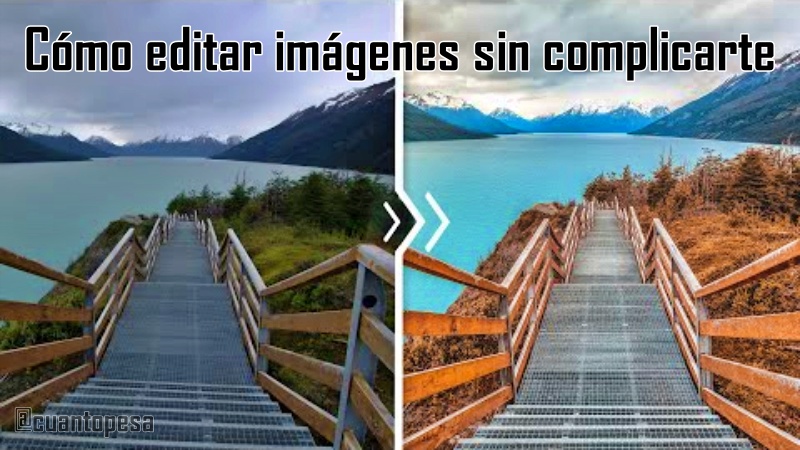
Aquí te voy a explicar paso a paso cómo editar imágenes sin complicarte y cómo lograr resultados profesionales. Si lo que buscas es editar imágenes de forma sencilla, rápida y sin volverte loco con herramientas complicadas, este artículo está hecho justo para ti. Hoy en día, todos necesitamos editar imágenes, ya sea para redes, para un trabajo, para un emprendimiento o simplemente para mejorar una foto que nos gusta. La buena noticia es que editar imágenes no tiene por qué ser difícil, ni costoso, ni técnico.
Por qué editar imágenes es más importante de lo que crees
Puede parecer una tarea simple, pero editar imágenes puede marcar una diferencia enorme. Una foto bien corregida puede ayudarte a:
- atraer más miradas en redes sociales,
- mejorar la imagen de tu negocio,
- lograr miniaturas más llamativas,
- presentar trabajos con calidad visual,
- o simplemente conservar recuerdos con mejor luz.
Por eso aprender a editar imágenes te da una ventaja enorme en tu vida digital. Y lo mejor: no necesitas ser diseñador para hacerlo bien.
Los pasos básicos para editar imágenes sin complicarte
Si quieres editar imágenes sin perder tiempo ni frustrarte, estos son los pasos esenciales que siempre debes seguir. No importa la herramienta que uses: este método funciona en cualquier editor.
1. Empieza corrigiendo la iluminación
El 80% de la mejora de una foto viene de aquí.
Cuando vayas a editar imágenes, lo primero es ajustar:
- brillo,
- sombras,
- contraste,
- exposición.
Una foto mal iluminada puede verse apagada, opaca o poco profesional. Con un par de deslizadores puedes transformarla por completo.
2. Ajusta los colores de forma natural
El color es clave al editar imágenes. Puedes:
- aumentar un poco la saturación,
- hacer la imagen más cálida o más fría,
- corregir tonalidades raras,
- equilibrar el color general.
La idea es mejorar la foto sin que se vea artificial.
3. Reencuadra o recorta para mejorar la composición
A veces una gran foto solo necesita un buen recorte.
Recortar te ayuda a destacar lo importante y eliminar lo que distrae.
Cuando vayas a editar imágenes, usa la regla de tercios para darle un toque más profesional.
4. Elimina imperfecciones y distracciones
En toda foto hay algo que estorba:
- manchas,
- granos,
- cables,
- sombras,
- personas al fondo.
La mayoría de herramientas para editar imágenes incluyen funciones de “clonado” o “corrector” para borrarlas fácilmente.
5. Ajusta la nitidez con cuidado
La nitidez hace que los detalles se vean mejor, pero un exceso puede arruinar la imagen.
Un toque es suficiente para hacer que tu foto destaque mientras la editas.
La herramienta gratuita más completa para editar imágenes sin pagar nada
Ahora sí, dentro del cuerpo del artículo y sin mencionarlo en el título: GIMP es una de las mejores opciones gratis para editar imágenes sin limitarte y sin gastar un centavo.
Con esta herramienta puedes:
- trabajar con capas,
- mejorar colores,
- eliminar objetos,
- recortar y reencuadrar,
- aplicar filtros,
- corregir detalles de forma profesional.
Es potente, gratuita y perfecta si quieres editar imágenes como un experto sin pagar por programas caros.
Cómo editar imágenes paso a paso usando una herramienta gratuita como GIMP
Para que te sea aún más fácil editar imágenes, aquí tienes el proceso explicado de manera simple:
Descarga aquí:
1. Importa tu foto
Ve a Archivo > Abrir y carga la imagen.
Duplicar la capa base es una buena práctica cuando comienzas a editar imágenes.
2. Ajusta la luz primero
En Colores encontrarás opciones como:
- Brillo/Contraste
- Exposición
- Sombras/Iluminaciones
Estos ajustes son la base de editar imágenes con calidad.
3. Corrige los colores
Usa:
- Tono/Saturación
- Balance de color
- Temperatura
Aquí puedes hacer tu foto más viva o más natural.
4. Borra imperfecciones
Las herramientas de “Clonado” y “Corrector” son esenciales al editar imágenes que tengan detalles molestos.
5. Trabaja con capas
Usar capas te permite experimentar sin dañar la foto original.
Esto te da más libertad para agregar texto, efectos o correcciones.
6. Recorta para darle fuerza visual
Selecciona la herramienta de recorte y ajusta el encuadre.
Este paso define la estética final de la imagen.
7. Da un toque final de nitidez
En Filtros > Realzar puedes mejorar la claridad.
Es un paso clave para editar imágenes como un profesional.
8. Exporta correctamente
- JPG → fotos
- PNG → imágenes con transparencia o textos
Exportar bien es parte importante del proceso de editar imágenes.
Trucos para editar imágenes como si llevaras años haciéndolo
Aquí van consejos que elevan tu nivel:
⭐ Ajusta por zonas
Ilumina o corrige partes específicas de la foto.
⭐ Usa filtros suaves
Evita exagerar: los filtros deben mejorar, no distorsionar.
⭐ Aprovecha las máscaras
Son perfectas para ediciones precisas.
⭐ Compara el antes y después
Esto te ayuda a tomar mejores decisiones al editar imágenes.
Errores comunes al editar imágenes (y cómo evitarlos)
❌ Colores demasiado saturados
❌ Exceso de nitidez
❌ Filtros artificiales
❌ Recortes que cortan partes importantes
❌ Texto mal colocado
Evitar estos errores hará que tus ediciones se vean profesionales aunque estés empezando.
Tambien te puede interesar: 🔒 Los mejores VPN gratuitos para PC: navega seguro sin pagar nada
Conclusión: editar imágenes puede ser simple si sabes cómo hacerlo
Como ves, editar imágenes no tiene por qué ser complicado.
Con los pasos correctos, una buena herramienta gratuita como GIMP y un poco de práctica, puedes transformar cualquier foto y darle una calidad visual increíble.
Lo importante es que ahora sabes cómo editar imágenes sin complicarte, qué tocar, qué evitar y cómo obtener resultados profesionales sin gastar dinero.