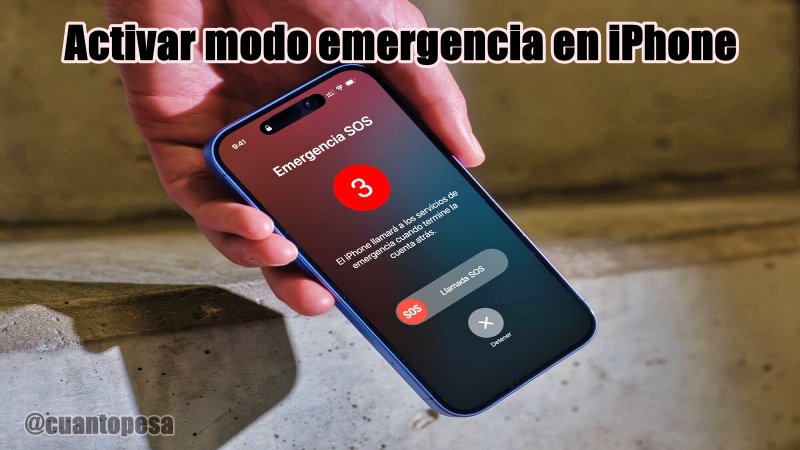
Hoy en día, saber cómo activar modo emergencia en iPhone puede marcar una gran diferencia en un momento crítico. No estamos hablando solo de tecnología, sino de algo mucho más importante: tu seguridad y la de tu familia.
Muchos usuarios no saben que su iPhone tiene funciones ocultas que pueden llamar automáticamente a emergencias, enviar tu ubicación y mostrar tu información médica sin necesidad de desbloquear el equipo. Y lo mejor… es que puedes configurarlo en pocos minutos.
En este artículo te voy a explicar de forma clara, sencilla y paso a paso cómo activar modo emergencia en iPhone, cómo configurar la ficha médica y cómo habilitar la llamada automática en caso de choque fuerte. Todo explicado sin tecnicismos, como si alguien te lo estuviera enseñando en persona.
¿Qué es el modo emergencia en iPhone y para qué sirve?
El modo emergencia en iPhone es una función diseñada para ayudarte cuando más lo necesitas. Con solo presionar un botón, puedes:
- Llamar a servicios de emergencia 🚑
- Enviar tu ubicación a tus contactos de confianza 📍
- Mostrar tu información médica sin desbloquear el teléfono ❤️
Esto responde a muchas búsquedas como:
- qué es el modo emergencia en iPhone
- para qué sirve el SOS en iPhone
- cómo usar emergencia iPhone rápido
Y la verdad es que no necesitas ser experto para usarlo.
Guía Completa: 😉👇
Cómo activar modo emergencia en iPhone paso a paso
Si has buscado cómo activar modo emergencia en iPhone paso a paso, aquí tienes la guía más sencilla:
📲 Método 1: Con botones físicos
- Mantén presionado el botón lateral + uno de volumen
- Aparecerá la opción Emergencia SOS
- Desliza para llamar
👉 También puedes mantener presionado hasta que el iPhone llame automáticamente.
⚙️ Método 2: Activar desde configuración
Si quieres dejarlo listo:
- Ve a Configuración
- Entra en Emergencia SOS
- Activa estas opciones:
- Llamar con botón lateral
- Llamada automática
- Sonido de cuenta regresiva
Esto responde a búsquedas como:
- activar llamada de emergencia iPhone
- configurar botón SOS iPhone
- cómo usar emergencia automática iPhone
Cómo configurar la ficha médica en iPhone (MUY IMPORTANTE)
Aquí viene una parte que muchos ignoran… pero puede salvar vidas.
Si alguien te encuentra inconsciente, puede ver tu información médica desde tu iPhone sin contraseña.
🩺 Pasos para configurar la ficha médica
- Abre la app Salud
- Toca tu foto o perfil
- Entra en Ficha médica
- Presiona Editar
- Añade:
- Nombre
- Edad
- Tipo de sangre
- Alergias
- Medicamentos
- Contactos de emergencia
- Activa: Mostrar cuando está bloqueado
💡 ¿Por qué esto es tan importante?
Porque responde a búsquedas como:
- cómo configurar ficha médica iPhone
- ver datos médicos desde pantalla bloqueada iPhone
- emergencia iPhone información médica
En una emergencia real, esto puede ayudar a médicos o rescatistas a actuar más rápido.
Activar llamada automática en caso de choque fuerte 🚗💥
Una de las funciones más impactantes del iPhone es la detección de accidentes.
Sí… el teléfono puede detectar un choque fuerte y actuar por ti.
🚨 ¿Cómo funciona?
Cuando el iPhone detecta un accidente grave:
- Muestra una alerta en pantalla
- Si no respondes, inicia una cuenta regresiva
- Llama automáticamente a emergencias
- Envía tu ubicación a tus contactos
⚙️ Cómo activar esta función
- Ve a Configuración
- Entra en Emergencia SOS
- Activa:
- Llamada automática
- Compartir ubicación
👉 En modelos recientes, esta función viene activada por defecto.
🔍 Esto responde a búsquedas como:
- activar detección de choque iPhone
- iPhone llama solo en accidente
- emergencia automática choque iPhone
Y créeme… es mejor tenerlo y no necesitarlo, que necesitarlo y no tenerlo.
Contactos de emergencia: cómo añadirlos correctamente
Cuando activas el modo emergencia en iPhone, no solo llamas a emergencias… también puedes avisar a personas cercanas.
👨👩👧 Pasos:
- Ve a Salud
- Entra en Ficha médica
- Agrega Contactos de emergencia
- Selecciona personas de confianza
📩 ¿Qué reciben?
Cuando usas el modo emergencia:
- Reciben un mensaje
- Incluye tu ubicación en tiempo real
- Se actualiza si te mueves
🔎 Búsquedas relacionadas:
- añadir contactos emergencia iPhone
- enviar ubicación emergencia iPhone
- cómo avisar familia emergencia iPhone
Activar modo emergencia en iPhone desde pantalla bloqueada
Algo clave: no necesitas desbloquear el teléfono.
🔒 Cómo hacerlo:
- Presiona botón lateral + volumen
- Aparece pantalla de emergencia
- Puedes:
- Llamar
- Ver ficha médica
Esto responde a:
- usar emergencia iPhone bloqueado
- ver ficha médica sin desbloquear iPhone
Consejos clave para usar mejor el modo emergencia
Aquí tienes algunos tips que casi nadie te dice:
✅ 1. Activa la cuenta regresiva
Te da tiempo para cancelar si fue un error.
✅ 2. Revisa tu ficha médica cada cierto tiempo
Especialmente si cambias medicamentos.
✅ 3. Añade más de un contacto
Nunca dependas de una sola persona.
✅ 4. Prueba la función (sin llamar)
Solo para familiarizarte.
Errores comunes al activar modo emergencia en iPhone
Evita estos errores típicos:
❌ No activar “mostrar en pantalla bloqueada”
❌ No agregar contactos de emergencia
❌ Desactivar sonido (puede ser útil en emergencia)
❌ No saber cómo usar los botones
¿Realmente vale la pena activar modo emergencia en iPhone?
La respuesta corta: sí, totalmente.
No ocupa espacio, no consume batería significativa y puede ayudarte en situaciones reales como:
- Accidentes de tránsito
- Problemas de salud
- Robos o situaciones de peligro
Es una de esas funciones que ojalá nunca uses… pero si la necesitas, agradecerás haberla configurado.
Te puede interesar: Qué hacer si tu iPhone tiene señal débil
Conclusión
Ahora ya sabes cómo activar modo emergencia en iPhone, cómo configurar la ficha médica y cómo habilitar la llamada automática en caso de choque fuerte.
No lo dejes para después. Tómate unos minutos hoy mismo y deja todo listo. Porque en una emergencia real, cada segundo cuenta.
Tu iPhone no es solo un teléfono… puede ser tu mejor aliado cuando más lo necesitas. 🚨📱