Si alguna vez has prestado tu iPhone y sentiste miedo de que revisen tus fotos, entren a WhatsApp o cambien algo sin querer, existe una función que puede ayudarte muchísimo. Aprender cómo usar Acceso Guiado en iPhone puede convertirse en una de las mejores decisiones si quieres más privacidad, control y tranquilidad al prestar tu celular.
Muchas personas no conocen esta herramienta porque viene algo escondida dentro de los ajustes del iPhone, pero cuando descubren cómo funciona, empiezan a usarla para todo: prestar el teléfono a niños, evitar toques accidentales, bloquear partes de la pantalla o incluso concentrarse mejor mientras usan una sola aplicación.
En este artículo vas a descubrir cómo usar Acceso Guiado en iPhone paso a paso, de forma sencilla y sin términos complicados. También aprenderás cómo activar Acceso Guiado en iPhone, cómo bloquear aplicaciones temporalmente, cómo salir del modo Acceso Guiado y varios trucos útiles que casi nadie conoce.
Qué es Acceso Guiado en iPhone y para qué sirve
Antes de aprender cómo usar Acceso Guiado en iPhone, es importante entender qué hace exactamente esta función.
Acceso Guiado es una herramienta de seguridad y control que permite dejar el iPhone bloqueado en una sola aplicación. Esto significa que la persona que tenga tu teléfono no podrá salir de esa app, abrir otras aplicaciones ni acceder a información privada.
Por ejemplo:
- Puedes dejar YouTube abierto para un niño sin que salga de la aplicación.
- Puedes prestar tu iPhone para hacer una llamada sin que entren a tus fotos.
- Puedes bloquear partes de la pantalla para evitar toques accidentales.
- Puedes usarlo para mantenerte concentrado en una sola tarea.
Lo mejor es que esta función viene integrada en iPhone y no necesitas descargar aplicaciones externas.
Guía gratuita y completa: 😉👇
Cómo activar Acceso Guiado en iPhone paso a paso
Uno de los términos más buscados es precisamente cómo activar Acceso Guiado en iPhone, y la verdad es que hacerlo es mucho más fácil de lo que parece.
Sigue estos pasos:
Paso 1: Entra en Configuración
Abre la aplicación de Configuración en tu iPhone.
Paso 2: Ve a Accesibilidad
Desliza hacia abajo y pulsa en Accesibilidad.
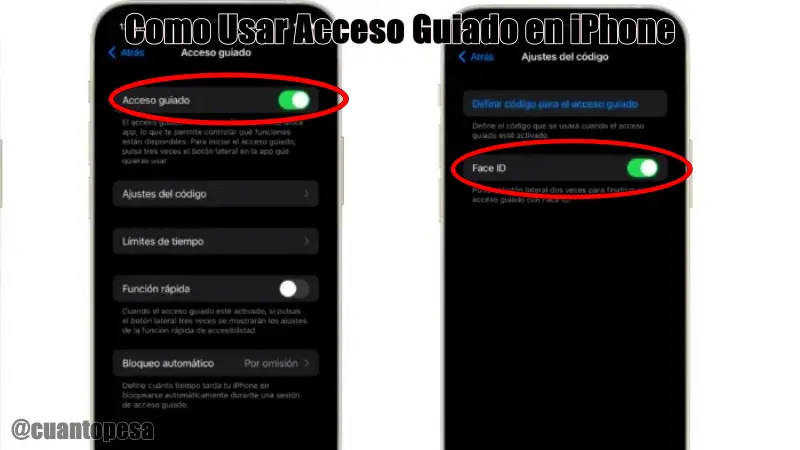
Paso 3: Busca Acceso Guiado
Ahora baja hasta encontrar la opción llamada Acceso Guiado.
Paso 4: Activa la función
Activa el interruptor de Acceso Guiado.
Paso 5: Configura el código
Pulsa en Configuración del código y crea un código de seguridad.
También puedes activar Face ID o Touch ID para salir más rápido del modo.
Con esto ya tendrás lista la función.
Cómo usar Acceso Guiado en iPhone correctamente
Ahora sí viene la parte más importante: cómo usar Acceso Guiado en iPhone una vez activado.
Abre la aplicación que quieras bloquear
Primero entra en la app que deseas dejar fija. Puede ser:
- YouTube
- Netflix
- Juegos
- Safari
- Fotos
- Cualquier otra aplicación
Pulsa tres veces el botón lateral
Haz triple clic en el botón lateral del iPhone.
En modelos antiguos puede ser el botón de inicio.
Pulsa en “Iniciar”
Verás aparecer la pantalla de Acceso Guiado.
Aquí puedes configurar algunas opciones antes de activarlo.
Luego toca Iniciar.
Listo. El iPhone quedará bloqueado únicamente en esa aplicación.
Cómo bloquear partes de la pantalla con Acceso Guiado
Algo que muy pocas personas saben sobre cómo usar Acceso Guiado en iPhone es que también puedes desactivar zonas específicas de la pantalla.
Esto es útil cuando:
- No quieres que pulsen ciertos botones.
- Un niño toca anuncios accidentalmente.
- Quieres evitar compras dentro de juegos.
- Deseas bloquear controles de reproducción.
Cómo hacerlo
Antes de pulsar “Iniciar”, simplemente dibuja un círculo sobre la parte de la pantalla que quieras bloquear.
La zona quedará desactivada automáticamente.
Es una función extremadamente útil y práctica.
Cómo salir de Acceso Guiado en iPhone
Otra frase muy buscada es cómo quitar Acceso Guiado en iPhone o cómo salir de Acceso Guiado en iPhone.
El proceso es sencillo.
Método normal
- Pulsa tres veces el botón lateral.
- Ingresa el código que configuraste.
- Pulsa en “Finalizar”.
Método con Face ID
Si activaste Face ID, bastará con mirar el teléfono para salir rápidamente.
Qué hacer si olvidaste el código de Acceso Guiado
A veces las personas activan esta función y luego olvidan el código. Si eso ocurre, todavía hay soluciones.
Intenta usar Face ID o Touch ID
Si configuraste reconocimiento facial o huella, úsalo para salir.
Fuerza el reinicio del iPhone
Dependiendo del modelo:
- Pulsa subir volumen.
- Luego bajar volumen.
- Mantén presionado el botón lateral.
En muchos casos esto ayuda a recuperar el control.
Ventajas de usar Acceso Guiado en iPhone
Aprender cómo usar Acceso Guiado en iPhone tiene muchas ventajas que van más allá de la privacidad.
Más seguridad al prestar el celular
Puedes prestar el teléfono sin miedo a que entren en otras aplicaciones.
Ideal para niños
Muchos padres usan esta función para dejar videos o juegos abiertos sin riesgos.
Evita toques accidentales
Perfecto para cuando miras videos o lees recetas mientras cocinas.
Ayuda a concentrarte
También sirve para evitar distracciones y mantenerte enfocado en una sola app.
Cómo usar Acceso Guiado en iPhone para proteger tu privacidad
Hoy en día prestamos el celular constantemente: para enseñar una foto, mostrar un video o hacer una llamada rápida. El problema aparece cuando la otra persona empieza a deslizar la pantalla y entra donde no debería.
Por eso cada vez más personas buscan cómo usar Acceso Guiado en iPhone para proteger la privacidad.
Con esta función puedes:
- Evitar que abran tus conversaciones.
- Bloquear el acceso a fotos privadas.
- Impedir compras accidentales.
- Restringir movimientos dentro del iPhone.
Es una herramienta simple, pero muy poderosa.
Cómo usar Acceso Guiado en iPhone con niños
Si tienes hijos pequeños, sobrinos o niños en casa, esta función puede salvarte de muchos dolores de cabeza.
Muchos buscan en internet:
- cómo bloquear YouTube en iPhone para niños
- cómo dejar una sola app abierta en iPhone
- cómo evitar que un niño salga de una aplicación
La respuesta para todo eso es Acceso Guiado.
Puedes dejar:
- dibujos animados,
- juegos,
- aplicaciones educativas,
- videos infantiles,
sin preocuparte de que cambien configuraciones o entren a otras apps.
Configuraciones útiles dentro de Acceso Guiado
Cuando activas esta función, puedes personalizar varias opciones interesantes.
Desactivar botones físicos
Puedes impedir que funcionen:
- botones de volumen,
- botón lateral,
- teclado.
Bloquear rotación
Ideal para videos o juegos.
Desactivar el tacto
Perfecto para mirar contenido sin interrupciones.
Poner límite de tiempo
El iPhone puede avisarte cuando termine el tiempo configurado.
Diferencia entre Acceso Guiado y Tiempo en Pantalla
Muchas personas confunden ambas funciones.
Acceso Guiado
- Bloquea el iPhone en una sola app.
- Funciona temporalmente.
- Ideal para prestar el teléfono.
Tiempo en Pantalla
- Controla tiempo de uso.
- Bloquea aplicaciones por horarios.
- Más orientado al control parental.
Las dos herramientas pueden complementarse muy bien.
Problemas comunes con Acceso Guiado en iPhone
Aunque es una función muy útil, a veces pueden aparecer pequeños problemas.
El triple clic no funciona
Revisa que Acceso Guiado esté activado correctamente en Accesibilidad.
No aparece la opción
Asegúrate de tener actualizado iOS.
El iPhone se queda bloqueado
Mantén la calma y prueba reiniciar el dispositivo.
Trucos poco conocidos de Acceso Guiado
Una vez que entiendes cómo usar Acceso Guiado en iPhone, puedes aprovechar funciones avanzadas muy interesantes.
Usarlo como modo antirrobo momentáneo
Si alguien toma tu iPhone desbloqueado, puedes limitar rápidamente el acceso.
Bloquear compras en juegos
Muchos padres usan esta función para evitar compras accidentales.
Ver videos sin interrupciones
Puedes desactivar el tacto y evitar pausas accidentales.
Usarlo para estudiar
Ayuda muchísimo a evitar distracciones mientras lees o trabajas.
Te puede interesar: Limpia el Almacenamiento de TikTok en iPhone
Vale la pena usar Acceso Guiado en iPhone
Definitivamente sí.
Aprender cómo usar Acceso Guiado en iPhone puede ayudarte a proteger tu privacidad, controlar mejor tu dispositivo y evitar situaciones incómodas cuando prestas el teléfono.
Lo mejor es que:
- no necesitas aplicaciones externas,
- viene incluido en iPhone,
- es fácil de activar,
- funciona en segundos.
Muchísimas personas tienen esta herramienta en su iPhone y nunca la usan simplemente porque no saben que existe.
Ahora que ya sabes cómo activar Acceso Guiado en iPhone, cómo bloquear aplicaciones, cómo salir del modo y cómo aprovechar todas sus funciones, puedes convertir tu celular en un dispositivo mucho más seguro y controlado.
Si tienes un iPhone, esta es una configuración que realmente vale la pena activar hoy mismo.