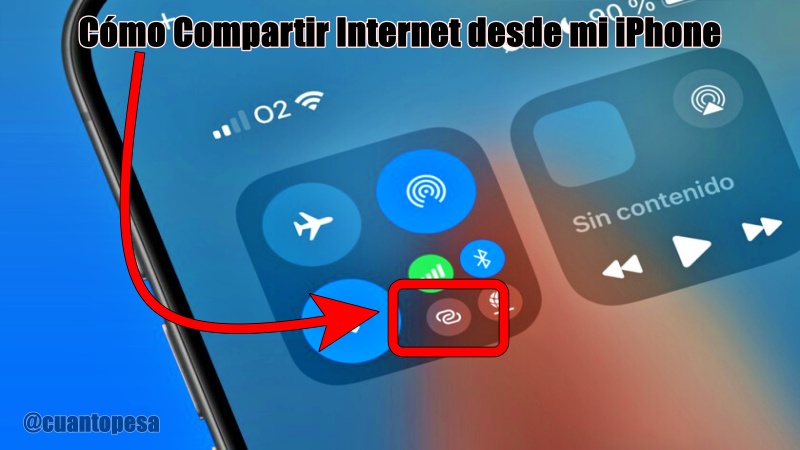
¿Te has quedado sin WiFi justo cuando más lo necesitas? Tranquilo, porque aprender cómo compartir internet desde mi iPhone puede sacarte de apuros en segundos. Esta función, también conocida como “hotspot” o “datos compartidos”, convierte tu iPhone en un router portátil para que otros dispositivos se conecten sin problema.
En este artículo te voy a explicar cómo compartir internet desde mi iPhone paso a paso, de forma sencilla, clara y sin tecnicismos raros. Además, descubrirás trucos, soluciones a errores comunes y todo lo que necesitas saber para que funcione perfecto.
¿Qué significa compartir internet desde mi iPhone?
Antes de entrar en materia, vamos a lo básico. Compartir internet desde mi iPhone significa usar tus datos móviles para darle conexión a otros dispositivos como:
- Otro celular
- Una laptop
- Una tablet
- Incluso una Smart TV
Es como llevar tu propio WiFi en el bolsillo.
Guía Completa: 😉👇
Cómo compartir internet desde mi iPhone paso a paso
Aquí viene lo importante. Sigue estos pasos y en menos de un minuto tendrás internet listo para compartir.
🔹 Paso 1: Activa los datos móviles
Primero asegúrate de que tienes datos activados:
- Ve a Configuración
- Entra en Datos móviles
- Activa la opción
👉 Sin esto, no podrás compartir internet.
🔹 Paso 2: Activa “Compartir Internet”
Ahora sí:
- Ve a Configuración
- Toca en Compartir Internet
- Activa la opción Permitir a otros conectarse
🔹 Paso 3: Configura la contraseña WiFi
Tu iPhone creará una red WiFi, así que:
- Cambia la contraseña por una fácil pero segura
- Evita usar cosas como “12345678”
🔹 Paso 4: Conecta otros dispositivos
Desde el otro dispositivo:
- Busca redes WiFi
- Selecciona tu iPhone
- Ingresa la contraseña
¡Y listo! Ya sabes cómo compartir internet desde mi iPhone sin complicaciones.
Formas de compartir internet desde mi iPhone
No solo existe una forma. Puedes hacerlo de varias maneras según lo que necesites:
📶 1. Por WiFi (la más común)
Es la forma más fácil. Ideal para laptops y otros celulares.
🔌 2. Por cable USB
Perfecto si quieres una conexión más estable.
- Conecta el iPhone al computador
- Activa “Compartir Internet”
- Automáticamente se conectará
🔵 3. Por Bluetooth
Menos usada, pero útil si el WiFi falla.
Frases que la gente busca (intención de búsqueda)
Para que tengas claro todo lo que incluye este tema, aquí te dejo las búsquedas más comunes relacionadas con cómo compartir internet desde mi iPhone, integradas dentro del contenido:
- cómo compartir internet desde mi iPhone a otro celular
- cómo compartir datos móviles iPhone
- cómo activar hotspot en iPhone
- por qué no puedo compartir internet desde mi iPhone
- cómo compartir WiFi desde iPhone
- cómo dar internet desde iPhone a laptop
- cómo compartir internet por Bluetooth iPhone
- cómo configurar compartir internet iPhone
- cómo poner contraseña al hotspot iPhone
- cómo compartir internet sin contraseña iPhone
Problemas comunes al compartir internet desde mi iPhone (y cómo solucionarlos)
A veces no todo funciona perfecto. Aquí tienes soluciones rápidas:
❌ No aparece “Compartir Internet”
Solución:
- Verifica que tengas datos activos
- Reinicia el iPhone
- Consulta con tu operadora
❌ El hotspot se desconecta solo
Esto es muy común. Prueba esto:
- Mantén la pantalla encendida
- Desactiva el modo ahorro de batería
- Acerca el dispositivo conectado
❌ Otros dispositivos no detectan la red
Solución:
- Apaga y enciende el WiFi
- Cambia el nombre del iPhone
- Restablece ajustes de red
❌ Internet lento
Aquí puede influir:
- Cobertura baja
- Muchas personas conectadas
- Plan de datos limitado
Cómo compartir internet desde mi iPhone a otro celular
Este es uno de los usos más buscados.
Solo debes:
- Activar “Compartir Internet”
- Desde el otro celular, buscar la red
- Ingresar la contraseña
👉 Funciona igual con Android o iPhone.
Cómo compartir internet desde mi iPhone a una laptop
Ideal si estás trabajando o estudiando.
Opciones:
- WiFi: la más rápida
- USB: más estable
- Bluetooth: alternativa
Cómo compartir internet desde mi iPhone sin contraseña
Sí se puede, pero no es recomendable.
Para hacerlo:
- Configura una contraseña muy simple
- O comparte manualmente el acceso
⚠️ Ojo: esto puede poner en riesgo tu conexión.
Consejos para mejorar la conexión al compartir internet
Si quieres que funcione mejor, aplica estos tips:
🚀 Mantente en buena señal
Mientras mejor cobertura tengas, mejor funcionará el internet.
🔋 Cuida la batería
Compartir internet consume mucha energía.
- Lleva cargador
- Evita usarlo por mucho tiempo sin carga
📉 Limita dispositivos conectados
Menos dispositivos = mejor velocidad.
🔄 Reinicia el iPhone
A veces esto soluciona todo.
Ventajas de compartir internet desde mi iPhone
- Conexión rápida en cualquier lugar
- No necesitas router
- Fácil de activar
- Compatible con muchos dispositivos
Desventajas que debes tener en cuenta
- Consume batería rápido
- Gasta datos móviles
- Puede ser lento si hay mala señal
¿Es seguro compartir internet desde mi iPhone?
Sí, siempre que uses contraseña.
Evita:
- Redes abiertas
- Compartir con desconocidos
Preguntas frecuentes
¿Cuántos dispositivos se pueden conectar?
Depende del modelo, pero generalmente entre 5 y 10.
¿Se pueden compartir datos ilimitados?
Depende de tu plan con la operadora.
¿Por qué mi iPhone no comparte internet?
Puede ser por:
- Configuración
- Problemas con el operador
- Software desactualizado
Te puede interesar: Usa el Flash del iPhone como Notificación
Conclusión
Ahora que sabes cómo compartir internet desde mi iPhone, tienes una herramienta poderosa para no quedarte nunca sin conexión. Ya sea para trabajar, estudiar o simplemente navegar, esta función puede salvarte en cualquier momento.
Lo mejor de todo es que no necesitas ser experto. Con unos pocos pasos puedes activar tu hotspot y conectar otros dispositivos sin problema.
Si alguna vez te vuelves a preguntar cómo compartir internet desde mi iPhone, ya sabes que la solución está literalmente en la palma de tu mano 😉