¡Comparte tu Wi-Fi sin decir la contraseña!
¿Te ha pasado que alguien llega a tu casa y te pide la contraseña del Wi-Fi, pero no recuerdas dónde la anotaste? O quizás tienes una clave larga, con números, letras y símbolos, y repetirla varias veces termina siendo bastante incómodo.
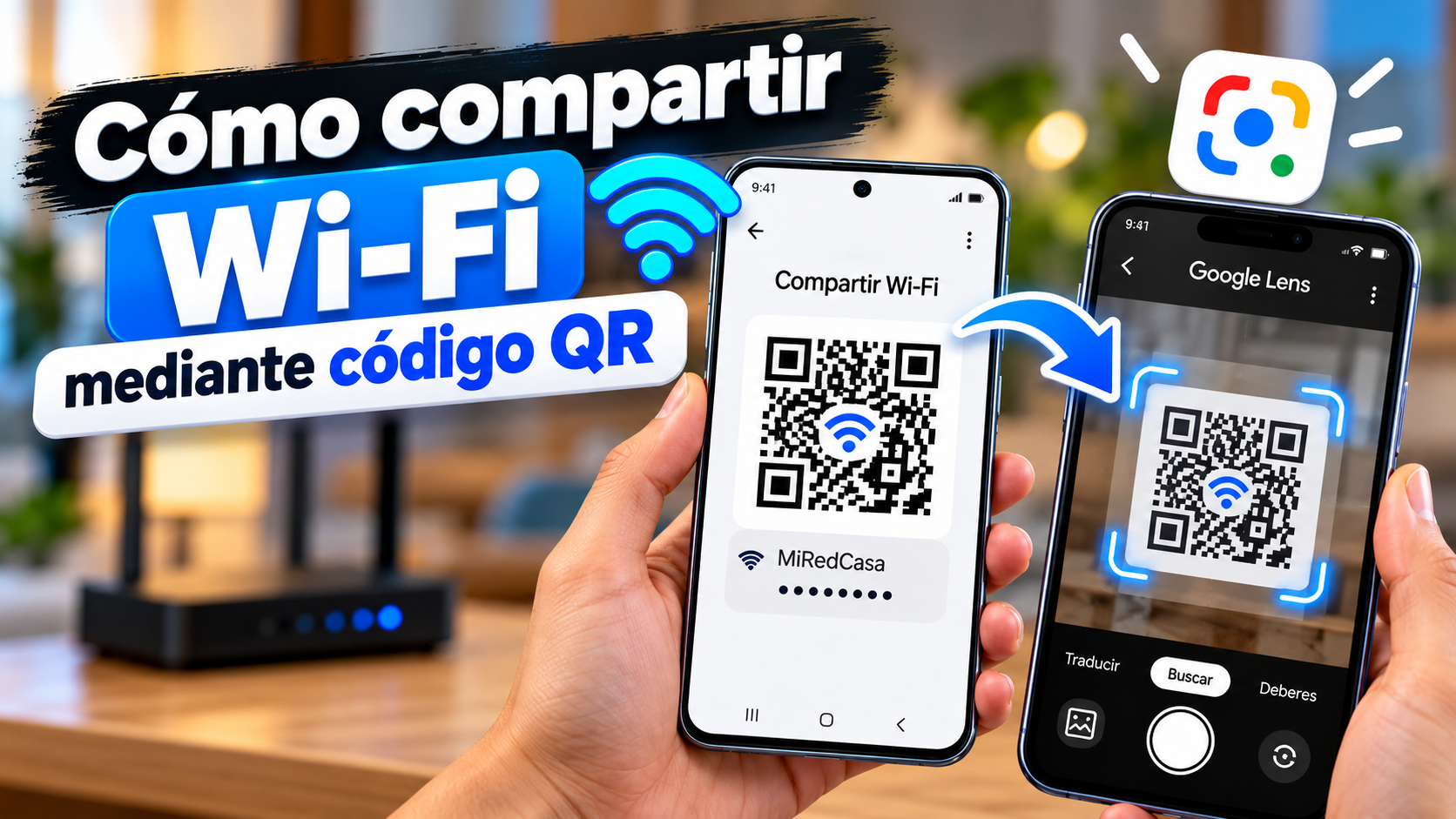
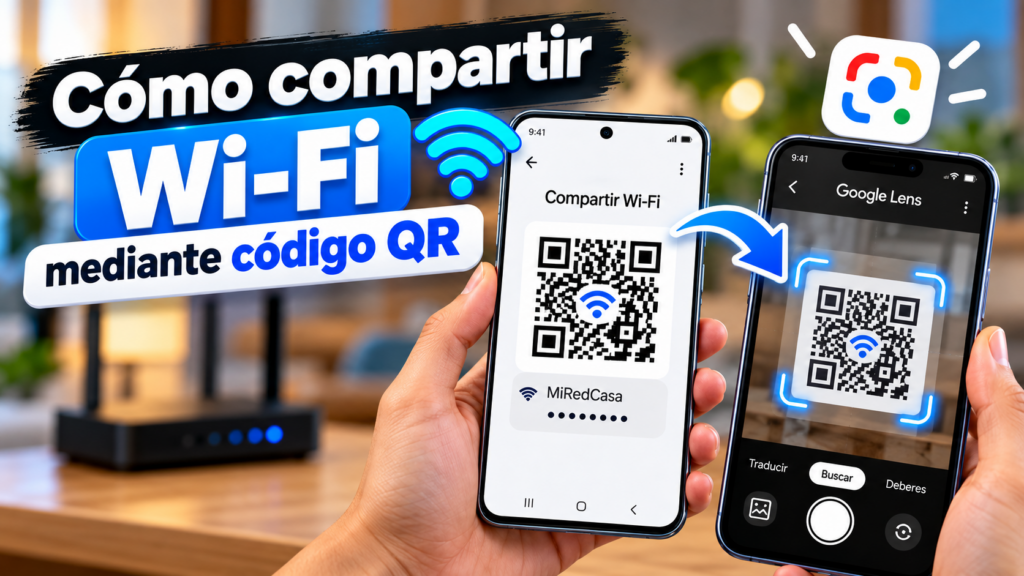
La buena noticia es que no necesitas escribir la contraseña para conectar otro teléfono. En Android puedes saber cómo compartir Wi-Fi mediante código QR, una función que permite mostrar en la pantalla del celular un código que otra persona puede escanear para conectarse a la misma red.
Esta opción resulta especialmente útil cuando recibes visitas, quieres conectar rápidamente el celular de un familiar o necesitas pasar la conexión a otro dispositivo sin tener que dictar una contraseña complicada.
Lo mejor es que, en muchos teléfonos Android, esta función ya viene integrada. Solo tienes que entrar a los ajustes de la red Wi-Fi a la que estás conectado y buscar la opción para compartirla.
Cómo compartir Wi-Fi mediante código QR desde Android
El proceso es bastante sencillo y no necesitas instalar una aplicación para generar el código QR si tu teléfono cuenta con esta función.
En Android, la ruta habitual es:
- Abre Ajustes en tu teléfono.
- Entra en Redes e Internet o Conexiones.
- Pulsa sobre Internet, Wi-Fi o una opción similar.
- Selecciona la red Wi-Fi a la que estás conectado.
- Busca el botón Compartir.
- Es posible que el teléfono te pida confirmar tu identidad mediante huella, rostro, patrón o PIN.
- Después aparecerá un código QR en la pantalla.
- La otra persona solamente tendrá que escanearlo desde su teléfono.
Android ofrece oficialmente esta posibilidad para compartir la información de una red Wi-Fi mediante un código QR. Sin embargo, los nombres de los menús pueden cambiar dependiendo del fabricante.
Por eso, si en tu celular no aparece exactamente «Redes e Internet», no significa que la función no exista. En Samsung, Xiaomi, Motorola, Redmi, OPPO, realme y otras marcas, la opción puede encontrarse dentro de menús con nombres diferentes.
Compartir Wi-Fi mediante código QR sin revelar la contraseña
Una de las ventajas más interesantes de compartir Wi-Fi mediante código QR es que no tienes que decir la contraseña en voz alta.
Por ejemplo, imagina que tienes una contraseña como:
Casa_Internet_2026#78
En lugar de repetirla y esperar que la otra persona la escriba correctamente, puedes mostrar el código QR.
La otra persona apunta la cámara hacia el código y, si su teléfono reconoce la información, aparecerá una opción para conectarse a la red.
Esto también ayuda a evitar errores. Una letra mayúscula, un número o un símbolo mal escrito puede impedir que el teléfono se conecte. Con el código QR, el proceso resulta mucho más directo.
Cómo escanear el código QR del Wi-Fi
Una vez que hayas mostrado el código QR, el siguiente paso corresponde al teléfono que quiere conectarse.
En algunos celulares basta con abrir la Cámara, apuntar al código y esperar unos segundos. Si el teléfono reconoce el QR, aparecerá una notificación o un botón para conectarse.
En otros dispositivos puedes hacerlo desde:
Ajustes > Wi-Fi > Escanear código QR
La ubicación depende del fabricante y de la versión de Android.
Si la cámara no reconoce el código, no significa necesariamente que el QR esté mal. Puede ser que ese modelo no tenga activada la lectura automática de códigos o que necesite utilizar otra herramienta.
Aquí es donde una aplicación conocida puede resultar útil.
Una app gratuita para escanear códigos QR
Una alternativa sencilla es Google Lens, una herramienta de Google que puede utilizarse para reconocer códigos QR utilizando la cámara del teléfono o una imagen.
Descarga aquí: 😉👇
Su funcionamiento es simple: abre Lens, apunta la cámara hacia el código QR y espera a que lo reconozca. La aplicación está pensada para escanear códigos QR y códigos de barras, por lo que puede servir como alternativa cuando la cámara del teléfono no detecta correctamente el código.
No necesitas utilizar una aplicación adicional para crear el código si tu Android ya ofrece la opción Compartir dentro de la red Wi-Fi.
¿Se puede compartir la contraseña del Wi-Fi con un código QR?
Sí. Cuando Android genera el código QR desde una red Wi-Fi guardada, el código contiene la información necesaria para que otro dispositivo pueda identificar esa red y conectarse.
Esto es precisamente lo que hace tan práctico este método.
En lugar de buscar la contraseña del router, entrar a la configuración del módem o escribir una combinación larga de caracteres, puedes utilizar el código que aparece en tu teléfono.
Eso sí, hay algo importante: no debes mostrar el código QR a cualquier persona.
Aunque no estés diciendo la contraseña directamente, el código puede permitir que otro dispositivo obtenga los datos necesarios para conectarse a esa red. Por eso conviene tratarlo de la misma manera que tratarías tu contraseña.
Cómo conectar otro celular al Wi-Fi usando QR
Si tienes dos teléfonos y quieres conectar uno de ellos a la red del otro, puedes hacerlo de esta manera:
En el teléfono que ya tiene Internet:
- Abre Ajustes.
- Entra en Wi-Fi o Internet.
- Selecciona la red conectada.
- Pulsa Compartir.
- Confirma tu identidad si el teléfono lo solicita.
- Deja visible el código QR.
En el teléfono que quieres conectar:
- Abre la cámara.
- Apunta hacia el código QR.
- Espera a que aparezca la opción para conectarse.
- Pulsa sobre ella.
- Espera unos segundos.
Si todo está correcto, el segundo teléfono debería conectarse a la red.
Esta forma de compartir Wi-Fi mediante código QR es especialmente cómoda cuando tienes que conectar varios dispositivos en poco tiempo.
¿Qué hacer si no aparece la opción «Compartir»?
Este es uno de los problemas más habituales.
Si entras en la red Wi-Fi y no encuentras el botón Compartir, primero revisa que realmente estés conectado a esa red.
Después puedes probar a tocar el nombre de la red o el icono de configuración que aparece junto a ella.
También puedes utilizar el buscador de los Ajustes y escribir:
Wi-Fi
o
Compartir Wi-Fi
La razón es que Android no tiene exactamente los mismos menús en todos los teléfonos. Google también señala que algunos pasos y opciones pueden variar según el dispositivo y la versión de Android.
Por eso no te preocupes si tu pantalla se ve diferente a la de otro celular.
¿Puedo compartir Wi-Fi por QR desde Samsung, Xiaomi o Motorola?
Sí, muchos teléfonos de diferentes marcas ofrecen una función similar, aunque el camino puede cambiar.
En algunos modelos encontrarás la opción directamente al tocar la red Wi-Fi conectada. En otros puede aparecer como Código QR, Compartir, Compartir red o mediante un pequeño icono.
Lo importante es localizar la información de la red Wi-Fi que estás utilizando y buscar una opción relacionada con compartirla.
En los teléfonos Samsung, por ejemplo, la experiencia puede diferir de la de Android estándar. Google indica expresamente que algunas funciones de intercambio automático de Wi-Fi no están disponibles de la misma forma en Samsung y que la experiencia puede variar según el fabricante.
Por eso, si un tutorial muestra un botón que tú no tienes, no significa que tu teléfono esté fallando.
Cómo compartir Wi-Fi con código QR de forma segura
Aunque el método es cómodo, conviene tener algunas precauciones.
No publiques el código QR en redes sociales.
Si haces una captura de pantalla del código, evita enviarla a grupos donde haya personas que no conoces.
También es recomendable no dejar el código QR visible durante mucho tiempo si estás en un lugar público.
Por ejemplo, si tienes un negocio y quieres ofrecer Wi-Fi a tus clientes, puedes crear un código destinado exclusivamente para invitados. De esta manera no tienes que entregar verbalmente la contraseña principal.
Y si sospechas que demasiadas personas tienen acceso a tu red, puedes cambiar la contraseña desde el router. Al cambiarla, los dispositivos que utilizaban la contraseña anterior tendrán que volver a conectarse.
¿Qué pasa si el otro celular no puede escanear el código QR?
Hay varias cosas que puedes revisar.
Primero, limpia la cámara del teléfono. Aunque parezca algo insignificante, una lente sucia puede dificultar que el código se reconozca correctamente.
Después intenta mantener el teléfono a una distancia moderada del código.
No lo acerques demasiado.
También evita reflejos fuertes sobre la pantalla donde aparece el QR.
Si la cámara continúa sin reconocerlo, puedes probar con Google Lens. La aplicación permite escanear códigos QR utilizando la cámara y puede ser una alternativa cuando el lector integrado del teléfono no funciona como esperabas.
¿Compartir Wi-Fi por QR funciona sin Internet?
Aquí hay una diferencia importante.
El teléfono que muestra el código debe estar conectado a la red Wi-Fi que quieres compartir. El código QR sirve para transmitir los datos de esa conexión al otro dispositivo.
El teléfono que escanea el código no necesita tener datos móviles activos para realizar la conexión a esa red Wi-Fi.
Por eso este método resulta muy útil cuando llega alguien a tu casa y necesita conectarse rápidamente.
¿Es mejor compartir el Wi-Fi con QR que decir la contraseña?
Para muchas situaciones, sí.
Decir la contraseña puede parecer lo más rápido, pero si es complicada puedes terminar repitiéndola varias veces.
Además, algunas contraseñas utilizan caracteres difíciles de distinguir, como:
- O y 0
- I y l
- Mayúsculas y minúsculas
- Guiones
- Símbolos
Con el QR evitas buena parte de estos problemas.
No tienes que dictar la clave y la otra persona no tiene que escribirla manualmente.
Por eso compartir Wi-Fi mediante código QR es una de esas funciones sencillas de Android que pueden ahorrarte bastante tiempo.
¿Se puede compartir Wi-Fi desde un celular a otro?
Sí. Si ambos teléfonos son compatibles, puedes utilizar el código QR para conectar un celular a la red Wi-Fi que ya utiliza el otro.
Pero recuerda que esto es diferente a compartir los datos móviles mediante un punto de acceso.
Cuando activas el punto de acceso, tu teléfono crea una nueva red utilizando la conexión móvil. En cambio, cuando compartes una red Wi-Fi mediante QR, estás facilitando que otro dispositivo se conecte a la misma red Wi-Fi que ya tienes guardada.
Android también permite compartir datos móviles mediante un punto de acceso Wi-Fi, Bluetooth o USB, pero es una función diferente.
Un truco útil cuando tienes visitas en casa
Si recibes familiares o amigos con frecuencia, puedes tener preparado el acceso a tu red Wi-Fi.
Cuando llegue alguien, no necesitas buscar el router ni recordar la contraseña.
Simplemente entra a la configuración de la red, pulsa Compartir y muestra el código QR.
La otra persona lo escanea y listo.
Incluso puedes guardar una captura del código QR en un lugar privado para tenerla disponible cuando la necesites. Eso sí, recuerda que cualquiera que tenga acceso a esa imagen podría intentar utilizar la información del código para conectarse a la red.
¿Y si mi Android es antiguo?
En teléfonos antiguos puede que la opción de generar un código QR no esté disponible de forma nativa.
En ese caso puedes recurrir a una aplicación compatible para crear o escanear códigos QR de Wi-Fi.
Sin embargo, antes de instalar cualquier aplicación, revisa si tu teléfono ya tiene esta función. Muchos usuarios descargan aplicaciones innecesariamente cuando Android ya incluye la herramienta que necesitan.
También puedes comprobar si existe una actualización disponible para tu dispositivo.
Te puede interesar: Tu Papelera Todavía Puede estar Ocupando GB
Conclusión
Compartir Wi-Fi mediante código QR es una de las maneras más cómodas de conectar otro teléfono a una red sin tener que escribir la contraseña.
El procedimiento normalmente consiste en entrar en los ajustes de Wi-Fi, seleccionar la red a la que estás conectado y pulsar Compartir. Android genera un código QR que el otro teléfono puede escanear para conectarse.
Y si la cámara del otro celular no reconoce el código, puedes utilizar Google Lens, una aplicación gratuita y muy conocida que permite escanear códigos QR.
Lo importante es recordar que el código QR debe tratarse con cuidado, especialmente cuando se trata de la red Wi-Fi de tu casa.
La próxima vez que alguien te diga «¿cuál es la contraseña del Wi-Fi?», en lugar de buscarla, dictarla o escribirla, simplemente muestra el código QR. En unos segundos podrá estar conectado.