Frase de poder: Recupera espacio en minutos y haz que tu iPhone vuelva a funcionar como el primer día.
¿Notas que tu iPhone muestra constantemente el mensaje de «almacenamiento casi lleno»? Si usas WhatsApp todos los días para enviar fotos, videos, documentos y audios, es muy probable que esta aplicación sea una de las principales responsables de ocupar gran parte del espacio disponible. La buena noticia es que como liberar espacio de Whatsapp en iPhone es mucho más fácil de lo que imaginas y no necesitas instalar aplicaciones adicionales ni borrar conversaciones importantes.
Aprender como liberar espacio de Whatsapp en iPhone te permitirá recuperar varios gigabytes de almacenamiento, mejorar el rendimiento del teléfono, descargar nuevas aplicaciones, tomar más fotografías y evitar los molestos avisos de memoria llena. Muchas personas creen que la única solución es eliminar WhatsApp o borrar todos sus chats, pero eso está muy lejos de la realidad.
En esta guía descubrirás paso a paso cómo liberar espacio en WhatsApp sin perder conversaciones, qué archivos ocupan más memoria, cómo eliminar fotos y videos pesados, cómo vaciar archivos innecesarios y qué configuraciones conviene activar para que el problema no vuelva a aparecer.
¿Por qué WhatsApp ocupa tanto espacio en un iPhone?
WhatsApp almacena mucho más que tus conversaciones. Cada fotografía, video, nota de voz, documento, GIF, sticker y archivo recibido queda guardado en la memoria del dispositivo.
Con el paso de los meses, esa cantidad de información puede convertirse fácilmente en varios gigabytes.
Los archivos que más espacio consumen son:
- Videos en alta calidad.
- Fotografías compartidas en grupos.
- Documentos PDF.
- Audios largos.
- Stickers descargados.
- Mensajes reenviados con archivos multimedia.
Si participas en muchos grupos familiares, laborales o escolares, el crecimiento del almacenamiento puede ser muy rápido sin que siquiera lo notes.
Guía gratuita y completa: 😉👇
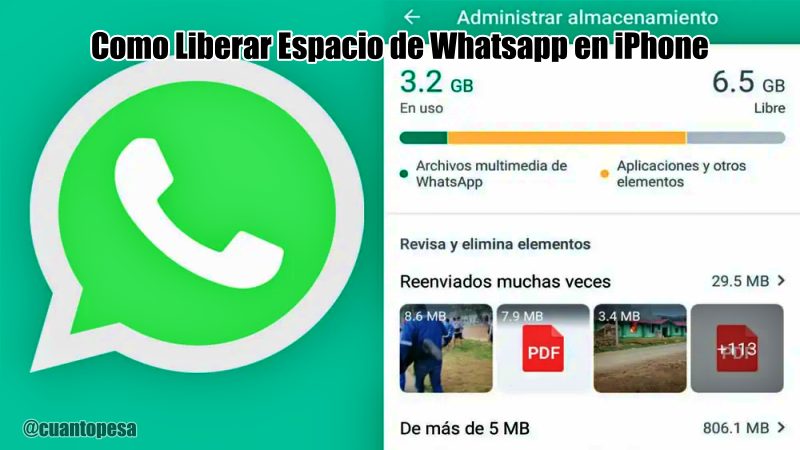
Cómo revisar cuánto espacio ocupa WhatsApp en tu iPhone
Antes de comenzar a borrar archivos, lo primero es conocer cuánto almacenamiento está utilizando la aplicación.
Solo debes hacer lo siguiente:
- Abre WhatsApp.
- Pulsa Configuración.
- Ingresa en Almacenamiento y datos.
- Toca Administrar almacenamiento.
Aquí aparecerá un resumen muy completo donde podrás identificar:
- Cuánto espacio ocupa WhatsApp.
- Qué conversaciones almacenan más archivos.
- Videos de gran tamaño.
- Fotografías repetidas.
- Documentos pesados.
- Archivos reenviados muchas veces.
Esta herramienta facilita enormemente como liberar espacio de Whatsapp en iPhone, ya que te muestra exactamente dónde está el problema.
Cómo liberar espacio de Whatsapp en iPhone eliminando archivos pesados
Una de las funciones más útiles de WhatsApp es la posibilidad de revisar los archivos más grandes.
Dentro de Administrar almacenamiento encontrarás una sección llamada Mayores de 5 MB.
Aquí aparecen todos los videos y documentos que más memoria consumen.
Lo recomendable es revisar uno por uno.
Seguramente encontrarás:
- Videos antiguos.
- Grabaciones duplicadas.
- Archivos que ya no necesitas.
- Documentos descargados hace años.
Al eliminarlos puedes recuperar varios gigabytes en pocos minutos.
Elimina fotos y videos que ya no necesitas
Las imágenes suelen representar la mayor parte del almacenamiento.
Muchas veces recibimos decenas de fotografías en grupos que jamás volvemos a mirar.
Para liberar espacio:
- Entra en Administrar almacenamiento.
- Selecciona una conversación.
- Ordena los archivos por tamaño.
- Marca las imágenes innecesarias.
- Pulsa Eliminar.
No es necesario borrar todo el chat.
Puedes conservar los mensajes importantes mientras eliminas únicamente los archivos multimedia.
Cómo liberar espacio en WhatsApp sin borrar conversaciones
Esta es una de las búsquedas más frecuentes entre los usuarios.
La buena noticia es que sí es posible.
No hace falta eliminar chats completos.
WhatsApp permite borrar únicamente:
- Fotos.
- Videos.
- Documentos.
- GIF.
- Stickers.
- Audios.
Los mensajes escritos seguirán estando disponibles.
Así puedes mantener tus conversaciones importantes mientras recuperas una gran cantidad de almacenamiento.
Evita que WhatsApp descargue automáticamente todo
Muchas personas llenan la memoria del iPhone sin darse cuenta porque WhatsApp descarga automáticamente cada archivo recibido.
Puedes cambiar este comportamiento.
Ve a:
Configuración > Almacenamiento y datos.
En la sección Descarga automática de archivos, desactiva:
- Fotos.
- Videos.
- Audios.
- Documentos.
A partir de ese momento solo descargarás los archivos que realmente quieras guardar.
Esta simple configuración ayuda enormemente a mantener libre el almacenamiento.
Cómo eliminar archivos duplicados de WhatsApp
Es muy común recibir la misma fotografía varias veces.
Sucede especialmente en grupos familiares y laborales.
Aunque WhatsApp no tiene un botón específico para borrar duplicados, desde Administrar almacenamiento puedes detectar fácilmente imágenes repetidas y eliminarlas manualmente.
Esto puede representar cientos de megabytes recuperados.
¿Conviene borrar todos los chats?
La respuesta es no.
Eliminar todos los chats suele ser una medida innecesaria.
Lo ideal es revisar cuáles conversaciones ocupan más espacio.
Generalmente encontrarás grupos muy antiguos con miles de fotografías y videos acumulados.
Borrando únicamente esos archivos conseguirás prácticamente el mismo resultado sin perder conversaciones importantes.
Cómo liberar espacio de Whatsapp en iPhone sin perder fotos importantes
Antes de eliminar fotografías valiosas, conviene guardarlas en otro lugar.
Puedes utilizar:
- La aplicación Fotos del iPhone.
- iCloud Fotos.
- Una computadora.
- Un disco externo.
Así conservarás tus recuerdos mientras recuperas espacio en el teléfono.
Una vez respaldadas, podrás eliminarlas tranquilamente desde WhatsApp.
Borra documentos que ya no utilizas
Muchas veces olvidamos que WhatsApp también almacena documentos.
Entre ellos:
- PDF.
- Facturas.
- Archivos Word.
- Excel.
- Presentaciones.
- Formularios.
Después de un tiempo, estos archivos también ocupan bastante espacio.
Revísalos periódicamente y elimina aquellos que ya no sean necesarios.
Limpia los videos enviados en grupos
Los grupos suelen ser los principales responsables del problema.
Videos de cumpleaños.
Eventos familiares.
Memes.
Noticias.
Archivos compartidos.
Todo queda almacenado.
Si entras en Administrar almacenamiento, probablemente descubrirás que uno o dos grupos consumen más espacio que todas tus conversaciones individuales juntas.
Activa el almacenamiento inteligente
Cada cierto tiempo es recomendable revisar el almacenamiento de WhatsApp.
No esperes a que aparezca el mensaje de memoria llena.
Dedicar apenas unos minutos al mes puede evitar que vuelvas a tener este problema.
Haz una limpieza periódica.
Revisa los videos grandes.
Elimina documentos antiguos.
Borra imágenes repetidas.
Tu iPhone funcionará mucho mejor.
También revisa el almacenamiento del iPhone
No todo el problema proviene de WhatsApp.
Puedes comprobar el espacio disponible entrando en:
Configuración > General > Almacenamiento del iPhone.
Aquí verás:
- Aplicaciones que más ocupan.
- Espacio libre.
- Recomendaciones automáticas de iOS.
Esta revisión te ayudará a determinar si realmente WhatsApp es el principal responsable o si existen otras aplicaciones que también necesitan una limpieza.
Errores que debes evitar al liberar espacio en WhatsApp
Muchas personas cometen estos errores:
- Eliminar conversaciones completas sin necesidad.
- Borrar fotografías importantes sin respaldo.
- Desinstalar WhatsApp pensando que resolverá el problema.
- Descargar automáticamente todos los archivos.
- Nunca revisar el almacenamiento.
Evitar estos errores te permitirá administrar mejor la memoria de tu dispositivo.
Consejos para que WhatsApp no vuelva a llenar la memoria
Después de liberar espacio, vale la pena adoptar algunos hábitos sencillos:
- Revisa el almacenamiento una vez al mes.
- Elimina videos muy pesados.
- Borra fotografías repetidas.
- Desactiva la descarga automática.
- Guarda tus archivos importantes en iCloud o en una computadora.
- Sal de grupos que ya no utilizas.
- Evita conservar memes y videos innecesarios durante años.
Con estas pequeñas acciones, el almacenamiento se mantendrá bajo control.
Preguntas frecuentes sobre cómo liberar espacio de WhatsApp en iPhone
¿Cómo liberar espacio de WhatsApp en iPhone sin borrar chats?
Puedes eliminar únicamente fotos, videos, documentos y audios desde Administrar almacenamiento, mientras conservas todos tus mensajes.
¿Qué archivos ocupan más espacio en WhatsApp?
Principalmente los videos, las fotografías en alta calidad y los documentos compartidos en grupos.
¿Borrar archivos de WhatsApp elimina las conversaciones?
No. Si solo eliminas los archivos multimedia, los mensajes escritos permanecerán intactos.
¿Cada cuánto tiempo conviene limpiar WhatsApp?
Lo recomendable es revisar el almacenamiento al menos una vez al mes para evitar que vuelva a llenarse.
¿Desinstalar WhatsApp libera espacio?
Sí, pero no es la mejor opción. Lo más recomendable es administrar el almacenamiento desde la propia aplicación para conservar tus conversaciones y eliminar únicamente los archivos innecesarios.
Te puede interesar: El secreto para detener las llamadas spam en tu iPhone
Conclusión
Ahora que sabes como liberar espacio de Whatsapp en iPhone, ya no tendrás que preocuparte cada vez que aparezca el mensaje de almacenamiento lleno. Siguiendo estos pasos podrás eliminar archivos innecesarios, conservar tus conversaciones importantes y recuperar una gran cantidad de espacio sin complicaciones.
Recuerda que la mejor estrategia no consiste únicamente en hacer una limpieza cuando la memoria está al límite, sino en mantener buenos hábitos de administración. Revisar periódicamente los archivos multimedia, desactivar las descargas automáticas y eliminar videos o documentos que ya no utilizas hará que WhatsApp deje de convertirse en un problema para el almacenamiento de tu iPhone.
Aplicando estos consejos, disfrutarás de un dispositivo más rápido, con más espacio disponible para tus fotos, aplicaciones y archivos importantes, evitando que la memoria vuelva a llenarse en poco tiempo.