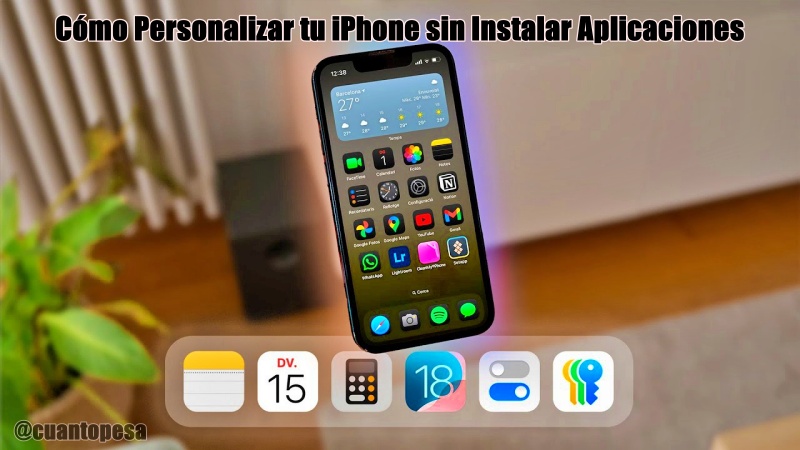
¿Sabías que puedes transformar completamente la apariencia de tu teléfono sin descargar absolutamente nada? Si estás buscando cómo personalizar tu iPhone sin instalar aplicaciones, estás en el lugar correcto. Actualmente, Apple incorpora herramientas muy completas que permiten modificar el aspecto del dispositivo de forma sencilla, rápida y segura.
Muchas personas creen que para cambiar iconos, fondos de pantalla o widgets es necesario instalar aplicaciones adicionales. Sin embargo, la realidad es muy diferente. Hoy puedes personalizar prácticamente todos los elementos visuales más importantes del iPhone utilizando únicamente las funciones integradas del sistema.
Si alguna vez te has preguntado cómo personalizar un iPhone sin apps, cómo cambiar el color de los iconos del iPhone, cómo personalizar la pantalla de bloqueo, cómo personalizar los widgets del iPhone o cómo cambiar automáticamente el fondo de pantalla, en esta guía descubrirás todo lo que necesitas saber para darle a tu dispositivo una apariencia única y mucho más atractiva.
Guía gratuita y completa: 😉👇
¿Por qué personalizar tu iPhone sin instalar aplicaciones?
Personalizar tu dispositivo no es solamente una cuestión estética. También puede ayudarte a mejorar la organización, facilitar el acceso a la información que utilizas diariamente y hacer que la experiencia de uso sea mucho más agradable.
Además, al utilizar únicamente las herramientas integradas del iPhone obtienes ventajas importantes:
- No ocupas almacenamiento adicional.
- Mantienes el máximo nivel de seguridad.
- Evitas aplicaciones con publicidad invasiva.
- Conservas un mejor rendimiento.
- Reduces el consumo innecesario de batería.
Por estas razones, cada vez más usuarios buscan cómo personalizar su iPhone sin descargar aplicaciones externas.
Cómo Personalizar tu iPhone sin Instalar Aplicaciones paso a paso
Apple ha mejorado considerablemente las opciones de personalización, permitiendo modificar diferentes elementos visuales sin necesidad de instalar herramientas de terceros.
A continuación, veremos las funciones más interesantes y cómo configurarlas.
Cambia los iconos de color con las herramientas integradas del iPhone
Una de las opciones más llamativas es la posibilidad de modificar el aspecto de los iconos para que toda la pantalla tenga una apariencia más uniforme.
Esta característica resulta ideal para quienes buscan cómo cambiar los iconos de color en iPhone o desean darle un estilo más moderno a la pantalla principal.
Pasos para cambiar el color de los iconos
- Ve a la pantalla de inicio de tu iPhone.
- Mantén presionado un espacio vacío de la pantalla hasta que los iconos comiencen a moverse.
- Pulsa la opción Editar que aparece en la parte superior.
- Selecciona Personalizar.
- Se abrirá un panel con varias opciones de apariencia.
- Elige entre iconos claros, oscuros o con color personalizado.
- Selecciona el color que más te guste.
- Ajusta la intensidad del color si aparece la opción.
- Pulsa fuera del menú para guardar los cambios.
Consejo extra
Si eliges un color similar al de tu fondo de pantalla, conseguirás una apariencia mucho más elegante y uniforme.
Personaliza la pantalla de bloqueo
La pantalla de bloqueo es una de las zonas que más vemos a lo largo del día. Por eso, personalizarla puede hacer que el teléfono se sienta completamente diferente.
Actualmente puedes modificar el reloj, los colores, los widgets y hasta crear varias pantallas de bloqueo para diferentes situaciones.
Pasos para personalizar la pantalla de bloqueo
- Bloquea tu iPhone.
- Mantén presionada la pantalla de bloqueo.
- Pulsa el botón Personalizar.
- Selecciona Pantalla de bloqueo.
- Toca el reloj para cambiar:
- Fuente.
- Grosor.
- Color.
- Pulsa debajo del reloj para agregar widgets.
- Elige los widgets que más utilices.
- Guarda los cambios tocando Listo.
Puedes agregar widgets de:
- Clima.
- Calendario.
- Batería.
- Recordatorios.
- Actividad física.
- Reloj mundial.
Crea varias pantallas de bloqueo
- Mantén presionada la pantalla bloqueada.
- Desliza hacia la derecha.
- Pulsa el botón «+».
- Selecciona un nuevo fondo.
- Personalízalo a tu gusto.
- Guarda los cambios.
De esta manera puedes tener una pantalla para el trabajo y otra para el tiempo libre.
Personaliza los widgets para hacer tu iPhone más útil y atractivo
Los widgets permiten acceder a información importante sin necesidad de abrir aplicaciones.
Además, ayudan a crear una pantalla moderna y organizada.
Cómo agregar widgets a la pantalla principal
- Mantén presionada una zona vacía de la pantalla de inicio.
- Pulsa Editar.
- Selecciona Añadir widget.
- Busca el widget que deseas agregar.
- Elige el tamaño:
- Pequeño.
- Mediano.
- Grande.
- Pulsa Añadir widget.
- Arrástralo a la ubicación que prefieras.
- Pulsa Listo para guardar.
Cómo editar un widget
- Mantén presionado el widget.
- Pulsa Editar widget.
- Modifica las opciones disponibles.
- Guarda los cambios.
Widgets recomendados
Si buscas una pantalla útil y ordenada, los más populares son:
- Calendario.
- Clima.
- Batería.
- Recordatorios.
- Actividad física.
- Fotos.
Consejo extra
Combina widgets grandes y pequeños para aprovechar mejor el espacio y conseguir una apariencia más profesional.
Cambia el fondo de pantalla automáticamente
Esta función es perfecta para quienes desean que su iPhone tenga una apariencia diferente durante el día sin tener que cambiar manualmente la imagen.
Muchos usuarios buscan precisamente cómo cambiar automáticamente el fondo de pantalla en iPhone.
Cómo crear una rotación automática de fondos
- Mantén presionada la pantalla de bloqueo.
- Pulsa el botón «+».
- Selecciona Fotos aleatorias.
- Escoge las fotografías que deseas utilizar.
- Pulsa Añadir.
- Configura la frecuencia del cambio.
Generalmente podrás elegir opciones como:
- Al tocar la pantalla.
- Al bloquear el dispositivo.
- Cada hora.
- Diariamente.
- Guarda la configuración.
Ahora el iPhone cambiará automáticamente las imágenes seleccionadas.
Consejo extra
Utiliza fotografías de viajes, familia o paisajes para que cada vez que desbloquees el teléfono veas una imagen diferente.
Cómo hacer que todos los elementos combinen entre sí
Un error común es personalizar cada elemento por separado sin seguir un mismo estilo.
Para conseguir un resultado más atractivo:
- Utiliza colores similares entre iconos y fondo.
- No abuses de demasiados widgets.
- Mantén una distribución ordenada.
- Utiliza fotografías de buena calidad.
- Evita fondos excesivamente recargados.
Cuando todos los elementos combinan correctamente, el iPhone luce mucho más elegante.
Beneficios de personalizar tu iPhone utilizando las herramientas integradas
Las ventajas van mucho más allá del aspecto visual.
Mayor comodidad
Tienes acceso más rápido a la información que utilizas diariamente.
Más organización
Puedes adaptar cada pantalla a tus necesidades.
Mejor experiencia de uso
El teléfono se siente más personal y práctico.
Mayor seguridad
No dependes de aplicaciones externas para modificar la apariencia del dispositivo.
Mejor rendimiento
El sistema funciona de manera más eficiente al utilizar únicamente funciones nativas.
Te puede interesar: Ajustes que Consumen Internet sin que lo Sepas
Conclusión
Ahora que sabes cómo personalizar tu iPhone sin instalar aplicaciones, puedes aprovechar todas las herramientas que ya vienen incorporadas en tu dispositivo para darle un aspecto completamente diferente.
Desde cambiar los iconos de color, pasando por personalizar la pantalla de bloqueo, organizar widgets de forma inteligente y cambiar automáticamente el fondo de pantalla, existen muchas maneras de conseguir que tu teléfono refleje mejor tu personalidad.
Lo mejor es que todos estos cambios pueden realizarse en pocos minutos, sin gastar dinero y sin descargar aplicaciones externas. Con unos cuantos ajustes, tu iPhone puede verse completamente renovado y adaptado a tu estilo personal.