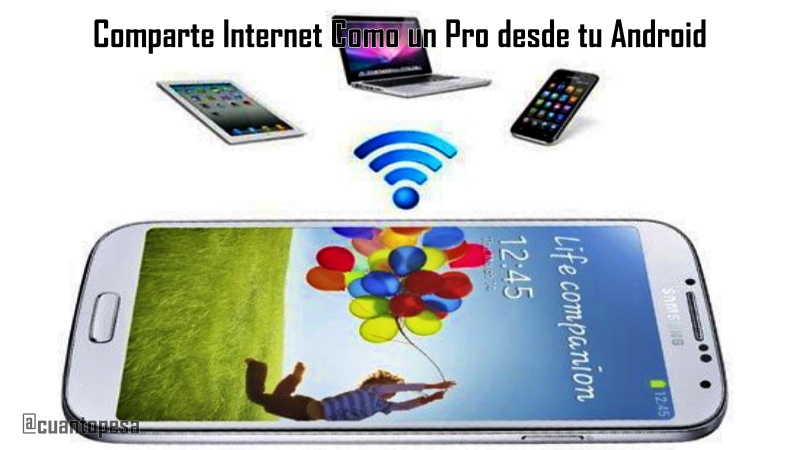
¿Sabías que puedes convertir tu celular en una fuente de Internet para otros dispositivos? Ya sea que estés en la calle, sin WiFi en casa o simplemente quieras ayudar a alguien más, hoy te voy a mostrar cómo comparte Internet como un pro desde tu android. No necesitas ser experto ni descargar apps raras. Con unos simples toques, vas a poder conectar tu laptop, tablet o incluso otro celular usando tu Android como si fuera un router portátil.
¿Qué es compartir Internet desde Android?
Compartir Internet, también llamado tethering, te permite usar la conexión de datos móviles de tu celular para darle acceso a Internet a otros dispositivos, como laptops, tablets o incluso otros celulares. Puedes hacerlo de tres formas:
- Por WiFi (como un mini router)
- Por Bluetooth (ideal para ahorrar batería)
- Por USB (más estable y rápido para laptops)
📶 1. Cómo compartir Internet por WiFi (Zona WiFi portátil)
Es la opción más común y fácil.
📱 Pasos generales:
- Ve a Ajustes.
- Busca Conexión compartida o Zona WiFi portátil.
- Activa Punto de acceso móvil.
- Cambia el nombre de red y contraseña si quieres.
- Conéctate desde otro dispositivo como si fuera una red WiFi normal.
🔗 2. Cómo compartir Internet por Bluetooth
Perfecto para conectar dispositivos cercanos sin gastar tanta batería.
🟦 Pasos:
- Activa el Bluetooth en ambos dispositivos.
- En tu Android, ve a Ajustes > Conexión compartida > Compartir por Bluetooth.
- Empareja ambos dispositivos.
- Desde el otro dispositivo, selecciona la conexión a Internet vía Bluetooth.
⚡ 3. Cómo compartir Internet por USB
¿No hay WiFi y quieres más estabilidad? El USB es tu mejor aliado.
🧩 Pasos:
- Conecta tu Android a una laptop mediante el cable USB.
- En el celular, ve a Ajustes > Conexión compartida > Anclaje USB.
- Activa la opción y ¡listo! Tu PC usará el Internet del celular.
💡 Nota: En algunos casos necesitarás tener activados los drivers en tu PC o instalar algún software del fabricante (como Samsung Kies o HiSuite).
📲 Cómo hacerlo en diferentes marcas de celulares Android
Aunque el proceso es parecido, el nombre de los menús puede variar un poco según la marca:
🔹 Samsung
- Ajustes > Conexiones > Conexión compartida > Punto de acceso móvil
- Anclaje por Bluetooth o USB está en el mismo menú.
🔸 Xiaomi / Redmi / POCO
- Ajustes > Conexión y compartir > Punto de acceso portátil
- También puedes activarlo rápido desde el Centro de control.
🔹 Motorola
- Ajustes > Redes e Internet > Zona Wi-Fi y anclaje de red
- Muy similar al de Android puro.
🔸 Huawei / Honor
- Ajustes > Redes móviles > Compartir conexión a Internet
- También puedes usar la app HiSuite para compartir vía USB.
🔹 OPPO / Realme
- Ajustes > Conexión y compartir > Punto de acceso personal
- Funciona igual para WiFi, USB o Bluetooth.
✅ Consejos finales para compartir Internet como un Pro
- Cambia la contraseña por seguridad.
- Evita compartir datos si tienes plan limitado.
- Desactiva el hotspot cuando no lo uses, o te podrías quedar sin batería rápido.
- Usa Bluetooth o USB si no quieres que muchos se conecten por WiFi.
Tambien te puede interesar: Como Aumentar los Hz de mi Celular
🧠 En resumen…
Saber cómo compartir Internet desde Android como un Pro (WiFi, Bluetooth, USB) puede salvarte el día. Ya sea para trabajar desde tu laptop, ayudar a un amigo o conectar tu tablet sin chip, ahora ya sabes cómo hacerlo fácil y rápido