⚡ Activa este ajuste y siente tu Android más rápido.
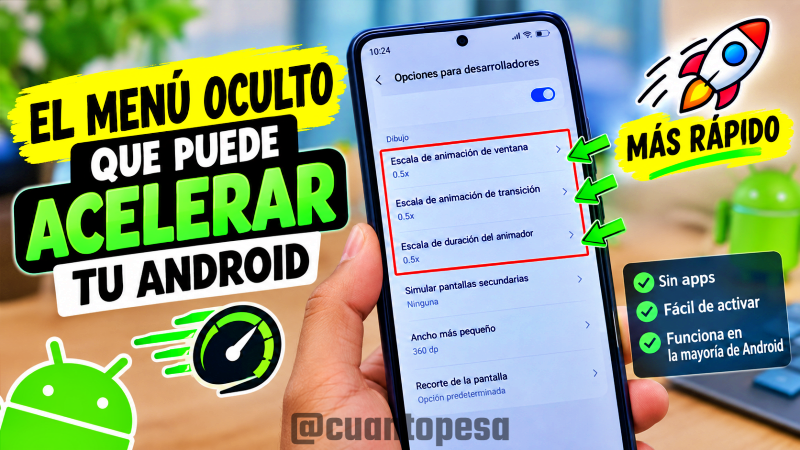
Si sientes que tu celular Android ya no responde como antes, las aplicaciones tardan en abrir o las pantallas parecen moverse con demasiada lentitud, antes de pensar en cambiar de teléfono hay algo que puedes probar. Existe el menú oculto que puede acelerar tu Android y lo mejor es que no necesitas instalar una aplicación extra ni ser un experto en tecnología.
Se trata de las Opciones para desarrolladores, un apartado de Android que normalmente permanece escondido porque contiene configuraciones avanzadas. Entre ellas hay tres ajustes relacionados con las animaciones del sistema que pueden hacer que el teléfono se sienta mucho más rápido y ágil.
Ojo: esto no convierte mágicamente un celular viejo en uno de gama alta. Lo que hace es reducir el tiempo que duran ciertas animaciones, consiguiendo que la respuesta visual del teléfono sea más rápida. Android confirma que reducir estas escalas hace que las animaciones se reproduzcan más rápido.
¿Cuál es el menú oculto que puede acelerar tu Android?
El famoso menú oculto que puede acelerar tu Android se encuentra dentro de las Opciones para desarrolladores.
Aunque el nombre pueda sonar complicado, no tienes que programar absolutamente nada. De hecho, solamente vamos a modificar tres opciones concretas y dejar el resto como está.
Estas opciones son:
- Escala de animación de ventana.
- Escala de animación de transición.
- Escala de duración del animador.
Normalmente vienen configuradas en 1x. Esto significa que las animaciones utilizan su duración estándar.
Al reducirlas a 0.5x, las animaciones duran menos tiempo y la interfaz puede sentirse mucho más rápida. Android documenta precisamente estas tres escalas y señala que un valor menor aumenta la velocidad de reproducción de las animaciones.
Por eso, si estabas buscando cómo hacer que mi Android sea más rápido, este pequeño cambio puede ser una de las primeras cosas que vale la pena probar.
Cómo activar el menú oculto de Android
Antes de modificar las animaciones necesitamos conseguir que aparezcan las Opciones para desarrolladores.
No te preocupes: es más sencillo de lo que parece.
Paso 1: entra en Ajustes
Abre la aplicación Ajustes o Configuración de tu teléfono Android.
Dependiendo de la marca, los nombres pueden cambiar ligeramente.
Paso 2: busca «Acerca del teléfono»
Dentro de los ajustes, busca una opción llamada:
Acerca del teléfono
En algunos modelos puede aparecer como Información del teléfono, Información del software o algo parecido.
Paso 3: encuentra el número de compilación
Ahora busca Número de compilación.
En algunos teléfonos Samsung, Xiaomi, Motorola, OPPO, Redmi, realme u otras marcas puede estar dentro de Información del software.
Android explica que la ubicación de las Opciones para desarrolladores puede variar dependiendo del fabricante y del dispositivo.
Paso 4: toca varias veces
Pulsa rápidamente sobre Número de compilación varias veces hasta que Android indique que las opciones para desarrolladores han sido activadas.
Es posible que el teléfono te pida introducir el PIN, patrón o contraseña de desbloqueo.
Una vez activadas, regresa al menú principal de Ajustes y busca Opciones para desarrolladores.
Y aquí es donde empieza el verdadero truco.
Cómo acelerar las animaciones de Android
Dentro de Opciones para desarrolladores, tendrás que buscar un apartado relacionado con Dibujo, Renderización o simplemente desplazarte hasta encontrar las opciones de animación.
Busca estas tres:
Escala de animación de ventana
Escala de animación de transición
Escala de duración del animador
Ahora viene la parte importante.
Si las tres aparecen en 1x, tócalas una por una y selecciona:
0.5x
Hazlo en las tres.
Después de realizar este cambio, abre algunas aplicaciones, entra y sal de los menús y cambia entre diferentes pantallas.
La diferencia que notarás no es necesariamente que el procesador se haya vuelto más potente. Lo que ocurre es que Android muestra las animaciones durante menos tiempo, por lo que el teléfono puede sentirse más inmediato.
Es justamente por eso que muchas personas buscan cómo acelerar un celular Android sin aplicaciones o cómo hacer que mi celular Android sea más rápido.
Este método permite hacerlo desde el propio sistema.
El menú oculto que puede acelerar tu Android no hace magia
Aquí hay algo importante que debes tener claro.
El menú oculto que puede acelerar tu Android no aumenta físicamente la potencia del procesador ni convierte la memoria RAM en más rápida.
Lo que modifica principalmente es la velocidad de las animaciones de la interfaz.
Por ejemplo, imagina que cuando abres una aplicación aparece una animación que tarda un segundo. Si reduces la escala, esa animación puede durar menos.
El resultado es que tú ves la aplicación antes.
Por eso el teléfono se siente más rápido.
Esta diferencia es especialmente interesante en celulares que ya tienen algunos años y cuya interfaz puede sentirse pesada.
Si tu teléfono tiene problemas graves de rendimiento, también conviene revisar almacenamiento, aplicaciones instaladas, actualizaciones y otros factores. Google recomienda comprobar estos aspectos cuando un Android funciona lentamente.
¿Debo poner las animaciones en 0x?
También encontrarás una opción llamada Animaciones desactivadas o 0x.
Sí, puede hacer que los cambios entre pantallas sean todavía más inmediatos, pero no necesariamente es la mejor opción para todo el mundo.
¿Por qué?
Porque las transiciones prácticamente desaparecen.
El teléfono puede sentirse muy rápido, pero también puede resultar extraño utilizarlo porque las pantallas aparecen de golpe.
Por eso mi recomendación es empezar con 0.5x.
Es un punto bastante equilibrado: las animaciones siguen existiendo, pero son mucho más cortas.
Si después de probarlo no te gusta, puedes regresar fácilmente a 1x.
¿Este truco sirve para cualquier Android?
No exactamente de la misma manera.
Android incluye las Opciones para desarrolladores, pero cada fabricante puede organizar sus ajustes de forma diferente. Por eso el nombre o la ubicación puede cambiar.
En un Samsung puede encontrarse en un lugar diferente que en un Xiaomi, Motorola, OPPO o realme.
También puede haber diferencias dependiendo de la versión de Android.
Por eso, si buscas cómo activar las opciones de desarrollador en Android, no te preocupes si tu menú no se ve exactamente igual al de otro teléfono.
Lo importante es encontrar las tres escalas de animación.
Otro truco para mejorar el rendimiento: libera espacio
Si tu Android está prácticamente lleno, no te quedes solamente con el truco de las animaciones.
El almacenamiento también merece una revisión.
Cuando tienes demasiadas fotos, videos, archivos descargados y aplicaciones que ya no utilizas, puedes terminar con muy poco espacio disponible.
Android recomienda revisar el almacenamiento para identificar qué categorías están ocupando más espacio y liberar archivos que ya no necesitas.
Y aquí tenemos una aplicación gratuita que puede complementar perfectamente este proceso.
CCleaner – Limpiador de Móvil: una opción para mantener tu Android limpio
Además de utilizar el menú oculto que puede acelerar tu Android, puedes complementar el mantenimiento del teléfono con CCleaner – Limpiador de Móvil.
Esta aplicación permite analizar el dispositivo para encontrar archivos innecesarios, recuperar espacio de almacenamiento y revisar qué aplicaciones pueden estar consumiendo recursos. También ofrece herramientas para consultar el uso de la CPU, la memoria RAM, el almacenamiento, la batería y la temperatura del teléfono.
Lo interesante es que cuenta con funciones gratuitas, por lo que puedes utilizarla sin necesidad de contratar una suscripción para realizar tareas básicas de limpieza. Eso sí, la aplicación incluye anuncios y compras dentro de la app.
¿Cómo puede ayudarte CCleaner?
Si tu celular tiene poco espacio disponible, puedes utilizar CCleaner para analizar qué está ocupando almacenamiento y localizar archivos innecesarios.
También permite revisar las aplicaciones instaladas para identificar aquellas que ya no utilizas. De esta manera, puedes decidir si realmente vale la pena mantenerlas en el teléfono.
Otra función interesante es el análisis del impacto de las aplicaciones, que permite comprobar cuáles pueden estar consumiendo datos o batería.
Pero hay algo importante: CCleaner no aumenta mágicamente la potencia del procesador. Su utilidad está principalmente en ayudarte a mantener el teléfono más limpio y controlar mejor el espacio y los recursos disponibles.
Por eso, una buena combinación sería utilizar el menú oculto que puede acelerar tu Android para reducir las animaciones y utilizar CCleaner para revisar el almacenamiento y eliminar archivos que realmente ya no necesitas.
Antes de borrar cualquier elemento, revisa cuidadosamente qué está seleccionando la aplicación. Así evitarás eliminar accidentalmente fotografías, videos, documentos u otros archivos personales importantes.
Descarga aquí: 😉👇
¿Qué más puedo hacer si mi Android está lento?
Si después de cambiar las animaciones tu celular continúa lento, puedes hacer algunas comprobaciones sencillas.
Revisa las aplicaciones que no utilizas
Entra en Ajustes y revisa las aplicaciones instaladas.
Si tienes juegos, editores, herramientas o aplicaciones que llevas meses sin utilizar, considera desinstalarlas.
No tiene sentido mantener instalada una aplicación que nunca utilizas y que puede ocupar espacio.
Comprueba el almacenamiento
Ve a:
Ajustes → Almacenamiento
Mira cuánto espacio tienes disponible.
Si está casi lleno, empieza eliminando videos grandes, descargas antiguas, capturas de pantalla y aplicaciones que ya no utilizas.
Reinicia el teléfono
Parece demasiado sencillo, pero muchas veces un reinicio ayuda a solucionar problemas temporales.
Google también incluye el reinicio entre las recomendaciones para solucionar problemas de lentitud en Android.
Mantén Android actualizado
Comprueba si existe una actualización disponible para tu teléfono.
Las actualizaciones pueden incluir correcciones de errores y mejoras relacionadas con el funcionamiento del sistema.
¿Qué opciones NO deberías tocar?
Aquí quiero hacerte una recomendación importante.
Las Opciones para desarrolladores tienen muchas configuraciones adicionales. Algunas están diseñadas específicamente para desarrolladores y técnicos.
Por eso, si no sabes para qué sirve una opción, no la cambies solamente porque aparezca en un tutorial de Internet.
Android advierte que modificar determinadas opciones sin conocer su función puede provocar comportamientos inesperados o afectar la estabilidad del dispositivo.
En este caso solamente estamos utilizando las tres escalas de animación.
Nada de desbloquear el bootloader, modificar configuraciones avanzadas, activar depuración USB o tocar opciones que no conocemos.
La idea es conseguir un cambio sencillo y reversible.
¿Cómo volver a la configuración original?
Si después de probar este truco no te gusta el resultado, no pasa absolutamente nada.
Regresa a:
Ajustes → Opciones para desarrolladores
Busca nuevamente:
- Escala de animación de ventana.
- Escala de animación de transición.
- Escala de duración del animador.
Y coloca las tres nuevamente en:
1x
Listo.
También puedes desactivar las Opciones para desarrolladores desde el interruptor principal si tu teléfono incluye esa posibilidad.
El menú oculto que puede acelerar tu Android: ¿realmente funciona?
Sí, pero hay que entender qué significa «acelerar».
Si esperas que tu teléfono pase de ser lento a funcionar como un equipo de última generación, este truco no puede hacer eso.
Pero si lo que buscas es hacer que Android se sienta más rápido, reducir las animaciones puede marcar una diferencia bastante evidente.
La propia documentación de Android señala que disminuir la escala de las animaciones hace que estas se reproduzcan a mayor velocidad.
Y lo mejor es que no necesitas instalar aplicaciones extra para realizar el ajuste.
Por eso, antes de descargar aplicaciones que prometen «duplicar la velocidad» o «aumentar la RAM», vale la pena probar primero las herramientas que Android ya incluye.
Preguntas frecuentes
¿Cómo hacer que mi Android sea más rápido?
Puedes comenzar reduciendo las tres escalas de animación dentro de las Opciones para desarrolladores a 0.5x. También conviene liberar espacio, eliminar aplicaciones que no utilizas, reiniciar el dispositivo y mantenerlo actualizado.
¿Cómo acelerar un celular Android sin aplicaciones?
Activa las Opciones para desarrolladores y reduce la escala de animación de ventana, transición y duración del animador. Es una de las formas más sencillas de conseguir una interfaz más rápida sin instalar otra aplicación.
¿Qué hacer si mi Android está lento?
Primero revisa el almacenamiento disponible, elimina archivos innecesarios y aplicaciones que no utilizas. Después prueba reducir las animaciones y reinicia el teléfono. Si continúa lento, puede existir otro problema de software o una limitación relacionada con el hardware.
¿Qué pasa si pongo las animaciones en 0.5x?
Las transiciones de la interfaz serán más rápidas. Las aplicaciones no necesariamente tendrán mayor potencia de procesamiento, pero el teléfono puede sentirse más ágil al abrir menús, cambiar de pantalla y realizar determinadas acciones.
¿Es peligroso activar las Opciones para desarrolladores?
Activarlas no significa que vayas a dañar el teléfono. El problema está en modificar opciones avanzadas sin saber qué hacen. Por eso es recomendable cambiar únicamente aquellos ajustes que comprendas.
Te puede interesar: Desactiva este Ajuste si tu Celular está Lento
Conclusión
Si sentías que tu Android estaba cada vez más lento, no pienses inmediatamente que necesitas cambiar de celular. Antes de gastar dinero, prueba algunos ajustes que ya tienes disponibles en el propio teléfono.
El menú oculto que puede acelerar tu Android puede ser un buen punto de partida. Activa las Opciones para desarrolladores, busca las tres escalas de animación y colócalas en 0.5x. Después utiliza el teléfono normalmente y comprueba si notas que los menús, las ventanas y las transiciones responden con mayor rapidez.
También puedes complementar este ajuste con CCleaner – Limpiador de Móvil para revisar el almacenamiento, localizar archivos innecesarios y comprobar qué aplicaciones están ocupando espacio o consumiendo determinados recursos.
Eso sí, recuerda que el menú oculto que puede acelerar tu Android no convierte mágicamente un celular antiguo en uno de última generación. Lo que hace es reducir la duración de las animaciones para que la interfaz se sienta más ágil. Por su parte, CCleaner puede ayudarte con el mantenimiento y la limpieza del almacenamiento.
Así que antes de pensar que tu teléfono ya está para cambiarlo, prueba primero estas opciones. A veces, el problema no es que tu Android sea lento, sino que todavía no conocías todos los ajustes que tenía escondidos.