Apágalo y recupera energía.
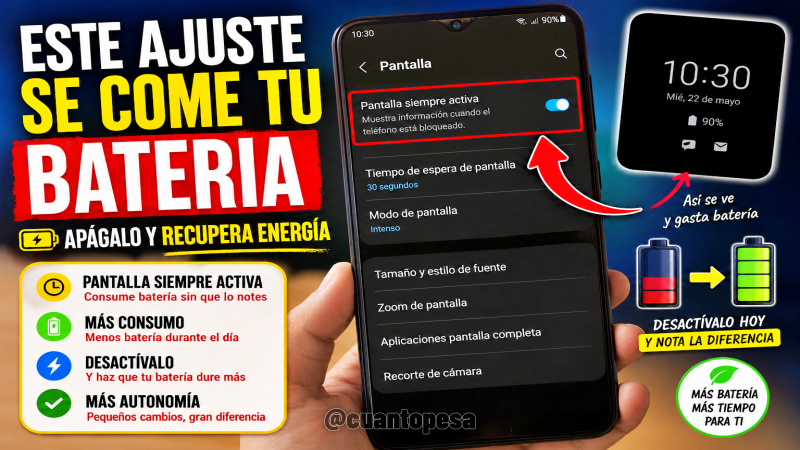
¿Sientes que tu celular Android antes duraba todo el día y ahora la batería se va mucho más rápido? Puede que no necesites cambiar de teléfono ni comprar una batería nueva. Este Ajuste se Come tu Bateria puede estar funcionando durante horas sin que te des cuenta, especialmente si tienes activada una función que mantiene la pantalla, conexiones o procesos del teléfono trabajando constantemente.
Lo curioso es que muchas personas buscan cómo ahorrar batería en Android, prueban bajar el brillo, cerrar aplicaciones o activar el modo ahorro de energía, pero dejan encendido un ajuste que continúa consumiendo energía en segundo plano.
En este artículo te voy a mostrar cuál es ese ajuste, por qué puede gastar batería, cómo desactivarlo y qué otras configuraciones puedes revisar para conseguir que la batería de tu Android dure más sin complicarte con opciones difíciles.
¿Qué ajuste se come la batería de tu Android?
Uno de los ajustes que puede aumentar el consumo de batería es la pantalla siempre activa, conocida en algunos teléfonos como Always On Display o pantalla siempre encendida.
Esta función permite mostrar información aunque el celular esté bloqueado, como la hora, fecha, porcentaje de batería, notificaciones o determinados iconos.
Parece algo pequeño, pero recuerda que la pantalla es uno de los componentes que más energía puede consumir. Aunque los teléfonos con pantallas AMOLED y OLED pueden iluminar solamente los píxeles necesarios, mantener información visible durante muchas horas sigue teniendo un coste energético.
Por eso, si estás buscando qué configuración gasta más batería en Android, esta es una de las opciones que merece la pena revisar porque Este Ajuste se Come tu Bateria.
Este Ajuste se Come tu Bateria si permanece activo todo el día
Aquí está el detalle que muchas personas pasan por alto: puedes bloquear el teléfono pensando que está descansando, pero si tienes la pantalla siempre activa, el dispositivo continúa mostrando información.
Y si además recibes muchas notificaciones, utilizas el teléfono durante varias horas, tienes un brillo elevado o mantienes otras conexiones activas, el consumo puede acumularse.
Por eso, Este Ajuste se Come tu Bateria no debe entenderse como que existe una configuración idéntica que agota todos los teléfonos de la misma manera. El consumo depende del modelo, pantalla, sistema Android, aplicaciones y hábitos de uso.
Pero sí es una función sencilla de comprobar.
Cómo desactivar la pantalla siempre activa en Android
El nombre de los menús puede cambiar dependiendo de la marca de tu celular. Samsung, Xiaomi, Motorola, OPPO, realme, Google Pixel y otras marcas pueden colocar esta opción en lugares diferentes.
No te preocupes. La idea es buscar una función relacionada con pantalla siempre activa, Always On Display o Mostrar información con la pantalla apagada.
En muchos celulares Android
Prueba estos pasos:
- Abre Ajustes en tu celular.
- Entra en Pantalla o Pantalla de bloqueo.
- Busca Always On Display, Pantalla siempre activa o una opción similar.
- Desactívala.
- Bloquea el celular y comprueba que la pantalla quede completamente apagada.
En algunos dispositivos puedes configurar que funcione solamente durante determinadas horas. Esta alternativa es interesante si te gusta consultar rápidamente la hora, pero no quieres que la función permanezca activa durante toda la noche.
¿Cómo saber qué está gastando la batería de mi Android?
Antes de desactivar varias cosas a lo loco, lo mejor es comprobar qué está consumiendo realmente la batería.
Android incorpora una herramienta que permite consultar el consumo de energía de las aplicaciones.
Ve a:
Ajustes → Batería → Uso de batería
La ruta exacta puede cambiar según el fabricante.
Ahí podrás encontrar aplicaciones que han utilizado una parte importante de la batería.
Por ejemplo, quizás descubras que una aplicación que apenas utilizas está funcionando demasiado tiempo en segundo plano.
Esta información es especialmente útil si tu pregunta es por qué mi Android se descarga tan rápido, porque te permite pasar de las suposiciones a los datos.
Otros ajustes que pueden aumentar el consumo
Aunque la pantalla siempre activa puede ser una de las primeras opciones que conviene revisar, no es la única.
Hay varios ajustes que, dependiendo de cómo utilices el teléfono, pueden influir bastante en la autonomía.
Brillo automático y brillo demasiado alto
Una pantalla demasiado brillante necesita más energía.
No hace falta dejar el brillo al mínimo, pero tampoco es necesario mantenerlo al máximo dentro de casa.
Activa el brillo automático si funciona correctamente en tu teléfono y evita utilizar niveles excesivamente altos durante períodos largos.
Si estás buscando cómo hacer que la batería dure más en Android, este cambio es sencillo y no requiere instalar nada.
Tasa de refresco de 120 Hz
Algunos teléfonos modernos tienen pantallas de 90 Hz, 120 Hz o incluso más.
La ventaja es que las animaciones y el desplazamiento se sienten mucho más fluidos.
La desventaja es que, dependiendo del teléfono y del uso, una frecuencia de actualización elevada puede consumir más batería.
Si tu prioridad es ahorrar batería, revisa:
Ajustes → Pantalla → Frecuencia de actualización
Si tienes 120 Hz y no necesitas tanta fluidez, puedes probar una frecuencia adaptativa o inferior.
No significa que debas utilizar siempre 60 Hz. La idea es encontrar un equilibrio entre fluidez y autonomía.
¿El GPS gasta mucha batería?
Sí, la ubicación puede contribuir al consumo cuando las aplicaciones solicitan constantemente información de ubicación.
Pero aquí tampoco conviene caer en el error de desactivar todo.
En lugar de apagar la ubicación permanentemente, revisa qué aplicaciones tienen permiso para utilizarla.
Puedes entrar en:
Ajustes → Ubicación → Permisos de las aplicaciones
Dependiendo de tu versión de Android, podrás elegir entre opciones como permitir siempre, permitir mientras se usa la aplicación, preguntar cada vez o no permitir.
Para muchas aplicaciones, permitir la ubicación solamente mientras se utilizan puede ser suficiente.
Esto también ayuda a mejorar la privacidad del teléfono.
¿El Bluetooth consume mucha batería?
El Bluetooth moderno está diseñado para consumir relativamente poca energía, especialmente cuando no está transmitiendo grandes cantidades de datos.
Sin embargo, si no utilizas dispositivos Bluetooth durante largos períodos, puedes apagarlo.
No esperes una diferencia gigantesca por apagar Bluetooth durante unos minutos. La idea es reducir consumos innecesarios cuando sabes que no vas a utilizarlo.
Lo mismo ocurre con otras conexiones.
Revisa el Wi-Fi y el escaneo de redes
Existe una opción que puede pasar desapercibida: el teléfono puede realizar procesos de búsqueda relacionados con redes y dispositivos cercanos.
Dependiendo de la versión de Android y del fabricante, encontrarás opciones relacionadas con escaneo de Wi-Fi o escaneo de Bluetooth dentro de los ajustes de ubicación.
Si quieres reducir el consumo de batería de Android, puedes revisar estas funciones y decidir si realmente necesitas mantenerlas activas.
Eso sí: no desactives una función simplemente porque su nombre suene técnico. Si no sabes para qué sirve, primero comprueba qué función cumple en tu modelo.
Una aplicación gratuita para revisar la salud de tu batería
Si quieres conocer mejor el estado de la batería de tu celular, puedes probar Calibrar salud batería, una aplicación de DictionaryAndTranslator.
Descarga aquí: 😉👇
La aplicación ofrece herramientas para realizar un diagnóstico de la batería, comprobar su duración y consultar información como temperatura, voltaje y tecnología de la batería. También incluye una función de calibración del estado de la batería y herramientas de monitorización.
Una de sus ventajas es que intenta reunir varios datos de la batería en una interfaz sencilla, algo que puede resultar útil si no tienes muchos conocimientos técnicos y quieres saber qué está pasando con tu celular.
Puedes utilizarla como apoyo para comprobar la salud de la batería de Android, observar su temperatura y consultar diferentes parámetros antes de tomar decisiones como cambiar la batería.
Eso sí, hay que tener algo muy claro: una aplicación puede analizar, monitorizar o aplicar las funciones que ofrece, pero no puede convertir físicamente una batería desgastada en una batería nueva.
¿Qué hacer si la batería de mi Android se descarga muy rápido?
Si notas que el porcentaje baja demasiado rápido, no empieces instalando diez aplicaciones para «optimizar» el teléfono.
Hazlo de manera sencilla.
Primero revisa el uso de batería que ofrece Android.
Después observa qué aplicaciones aparecen entre las que más consumen.
Si una aplicación que apenas utilizas aparece constantemente entre las primeras posiciones, puedes revisar sus permisos y su actividad en segundo plano.
También comprueba si el teléfono está caliente.
Un celular que permanece caliente durante mucho tiempo puede gastar batería más rápido y, además, el calor no es un buen compañero para la batería a largo plazo.
Después revisa los ajustes de pantalla, especialmente:
- Pantalla siempre activa.
- Brillo demasiado alto.
- Frecuencia de actualización elevada.
- Tiempo de espera de pantalla demasiado largo.
Estos cambios son más útiles que estar cerrando aplicaciones constantemente y posiblemete Este Ajuste se Come tu Bateria.
¿Cerrar todas las aplicaciones ahorra batería?
No necesariamente.
Mucha gente abre la pantalla de aplicaciones recientes y comienza a cerrar todo pensando que está haciendo un favor a la batería.
Android administra automáticamente los procesos y la memoria. Cerrar aplicaciones constantemente puede incluso hacer que algunas tengan que iniciarse nuevamente desde cero cuando vuelvas a utilizarlas.
Por eso, en lugar de convertirte en «policía de las aplicaciones», presta atención a las que realmente presentan un consumo anormal.
Si una aplicación está utilizando batería constantemente en segundo plano sin que la necesites, ahí sí vale la pena investigar.
Activa el ahorro de batería cuando realmente lo necesites
Android incluye un modo de Ahorro de batería que puede limitar determinadas actividades para conseguir mayor autonomía.
Es especialmente útil cuando sabes que vas a estar varias horas lejos de un cargador.
Por ejemplo, si tienes un 20 % de batería y todavía necesitas utilizar el teléfono durante bastante tiempo, activar este modo puede ayudarte.
Pero tampoco es necesario vivir con el ahorro de batería activado permanentemente si eso limita funciones que necesitas.
La clave está en utilizarlo estratégicamente.
¿Cómo hacer que la batería dure todo el día?
No existe un botón mágico que convierta cualquier Android en un teléfono que dure varios días.
Pero sí puedes conseguir una mejora importante eliminando consumos innecesarios.
Una combinación sencilla sería:
1. Desactiva la pantalla siempre activa si no la necesitas.
2. Reduce el brillo cuando estés en interiores.
3. Utiliza una frecuencia de pantalla adaptativa si tu teléfono la ofrece.
4. Revisa las aplicaciones que más batería consumen.
5. Controla los permisos de ubicación.
6. Evita que aplicaciones innecesarias trabajen constantemente en segundo plano.
7. Utiliza el ahorro de batería cuando realmente haga falta.
8. Evita que el teléfono permanezca caliente durante largos períodos.
Y algo muy importante: mantén Android y tus aplicaciones actualizadas. Las actualizaciones pueden incluir correcciones de errores y mejoras de funcionamiento.
¿Y si la batería ya está desgastada?
Aquí está una situación que ningún ajuste puede solucionar completamente.
Las baterías de los teléfonos son componentes que se desgastan con el tiempo.
Si notas que tu celular pasa de 50 % a 20 % en poco tiempo, se apaga inesperadamente o dura muchísimo menos que cuando era nuevo, puede existir un desgaste importante de la batería.
En ese caso, cambiar configuraciones puede ayudar a reducir el consumo, pero no devolverá físicamente la capacidad que la batería haya perdido.
Precisamente por eso puede ser útil utilizar Calibrar salud batería durante un período de tiempo y observar los datos que proporciona sobre temperatura, voltaje, duración y otros parámetros relacionados con el estado de la batería.
El verdadero truco no es apagar todo
Hay una idea que conviene dejar clara: ahorrar batería no significa convertir tu Android en un teléfono sin funciones.
No necesitas apagar Wi-Fi, Bluetooth, ubicación, sincronización, notificaciones y datos móviles al mismo tiempo.
Eso terminaría siendo bastante incómodo.
Lo inteligente es identificar qué funciones realmente utilizas y cuáles están trabajando sin necesidad.
Si nunca miras la pantalla mientras el celular está bloqueado, por ejemplo, desactivar la pantalla siempre activa tiene bastante sentido.
Si utilizas un reloj inteligente todo el día, probablemente quieras mantener Bluetooth encendido.
Si utilizas mapas constantemente, necesitas la ubicación.
La configuración ideal depende de tu rutina.
Te puede interesar: Cómo Encontrar los Archivos que más Ocupan Espacio
Conclusión: Este Ajuste se Come tu Bateria, pero puedes controlarlo
Ahora ya sabes por qué Este Ajuste se Come tu Bateria puede ser una advertencia que merece tu atención.
La pantalla siempre activa es cómoda, pero mantener información visible durante horas puede aumentar el consumo. Si no necesitas consultar constantemente la hora o las notificaciones con el teléfono bloqueado, puedes desactivarla y comprobar si notas una mejora en la autonomía.
Pero no te quedes solamente con este ajuste.
Entra en el apartado de batería de Android y observa qué está consumiendo realmente tu teléfono. Revisa también el brillo, la frecuencia de actualización, la ubicación y las aplicaciones que funcionan en segundo plano.
Y si quieres información más detallada, puedes probar Calibrar salud batería, una aplicación que actualmente continúa disponible en Google Play y que ofrece herramientas para consultar y monitorizar diferentes parámetros de la batería, como temperatura, voltaje y duración.
La próxima vez que pienses «¿por qué mi celular se descarga tan rápido?», no cambies inmediatamente de batería ni de teléfono.
Primero revisa los ajustes.
Porque muchas veces el problema no es que tu Android tenga una batería «mala».
Simplemente hay una función trabajando más de lo que necesitas.