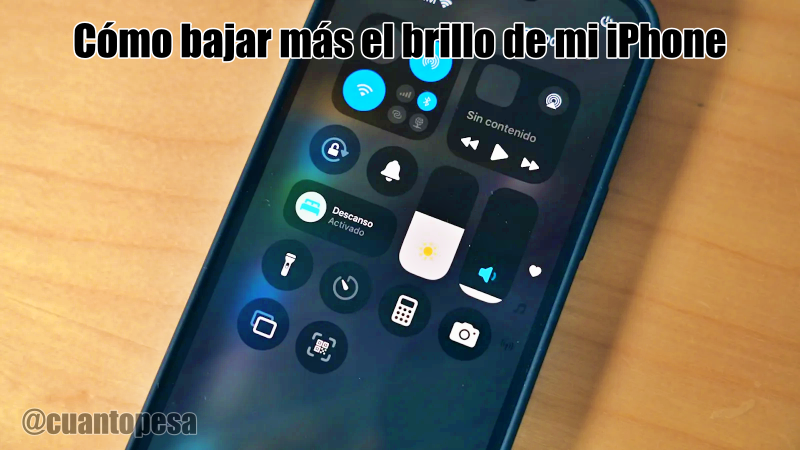
Si alguna vez has sentido que la pantalla de tu teléfono sigue brillando demasiado incluso cuando el brillo está al mínimo, no eres el único. Muchas personas buscan cómo bajar más el brillo de mi iPhone porque el ajuste normal no siempre es suficiente, especialmente cuando usas el celular de noche, antes de dormir o en un lugar oscuro.
La buena noticia es que sí existe una forma de bajar más el brillo de mi iPhone, y lo mejor de todo es que no necesitas instalar aplicaciones ni hacer nada complicado. Apple incluyó una función oculta dentro del sistema que permite oscurecer la pantalla mucho más de lo que permite el control de brillo normal.
En este artículo te voy a mostrar cómo bajar más el brillo de mi iPhone paso a paso, usando un ajuste poco conocido que puede cambiar completamente la forma en que usas tu teléfono por la noche. Además, también verás otros trucos que ayudan a reducir aún más la luz de la pantalla para cuidar tus ojos y ahorrar batería.
Por qué muchas personas buscan cómo bajar más el brillo de mi iPhone
Antes de entrar en los pasos, vale la pena entender por qué este tema se ha vuelto tan buscado.
Aunque el control de brillo del iPhone funciona bien en la mayoría de situaciones, hay momentos donde incluso el nivel mínimo sigue siendo demasiado fuerte. Esto suele pasar cuando:
- Usas el teléfono en una habitación completamente oscura
- Revisas mensajes en la madrugada
- Lees artículos o redes sociales antes de dormir
- Tienes sensibilidad a la luz
- Quieres evitar que la pantalla moleste a alguien más
Por eso muchas personas terminan buscando cosas como:
- cómo bajar más el brillo de mi iPhone
- cómo bajar el brillo más del mínimo en iPhone
- cómo oscurecer más la pantalla del iPhone
- cómo poner la pantalla del iPhone más oscura
- cómo reducir la luz del iPhone de noche
- cómo hacer que el iPhone tenga menos brillo
La mayoría cree que no hay solución… pero sí la hay.
Guía Completa:
Cómo bajar más el brillo de mi iPhone usando “Reducir punto blanco”
Este es el truco más efectivo y casi nadie lo usa. Se llama Reducir punto blanco, y básicamente disminuye la intensidad de los colores brillantes de la pantalla.
Eso significa que la pantalla puede verse mucho más oscura que con el brillo normal.
Paso a paso
- Abre Configuración en tu iPhone
- Entra en Accesibilidad
- Toca Pantalla y tamaño del texto
- Busca la opción Reducir punto blanco
- Actívala
- Ajusta el porcentaje hasta que la pantalla se vea más oscura
Puedes subir el porcentaje hasta 80% o más si quieres reducir bastante la intensidad de la pantalla.
En ese momento notarás inmediatamente la diferencia. Este es uno de los métodos más efectivos cuando alguien busca cómo bajar más el brillo de mi iPhone.
Cómo bajar más el brillo de mi iPhone desde el Centro de Control (más rápido)
Después de activar esta función, puedes hacerlo aún más fácil agregando el acceso directo al Centro de Control.
Esto permite activar o desactivar el modo de pantalla más oscura en segundos.
Cómo hacerlo
- Desliza desde la esquina superior derecha
- Activa Reducir punto blanco
Así podrás controlar cómo bajar más el brillo de mi iPhone sin entrar a los menús cada vez.
Otro truco poco conocido para bajar más el brillo de mi iPhone
Existe otro ajuste que también ayuda mucho cuando la pantalla sigue siendo demasiado brillante.
Se llama Zoom con filtro de luz baja.
Cómo activarlo
- Ve a Configuración
- Entra en Accesibilidad
- Toca Zoom
- Activa Zoom
Ahora haz lo siguiente:
- Toca la pantalla tres veces con tres dedos
- Aparecerá un menú
- Selecciona Filtro
- Elige Luz baja
Este filtro oscurece aún más la pantalla, incluso más que el brillo mínimo normal.
Muchas personas que investigan cómo bajar más el brillo de mi iPhone terminan usando esta función porque el resultado es mucho más cómodo para los ojos.
Cómo bajar más el brillo de mi iPhone por la noche automáticamente
Si usas el teléfono antes de dormir, hay otra función que puede ayudarte bastante: Night Shift.
Esta herramienta cambia los colores de la pantalla hacia tonos más cálidos, lo que reduce la luz azul.
Cómo activarlo
- Abre Configuración
- Entra en Pantalla y brillo
- Toca Night Shift
- Activa Programado
Puedes configurarlo para que se active automáticamente por la noche.
Aunque no baja el brillo como tal, muchas personas combinan esta función con Reducir punto blanco para lograr una pantalla mucho más cómoda.
Cómo bajar más el brillo de mi iPhone cuando duele la vista
Si tus ojos se cansan cuando miras la pantalla, usar estos tres ajustes juntos puede marcar una gran diferencia:
- Brillo normal al mínimo
- Reducir punto blanco activado
- Night Shift activado
Esta combinación es una de las mejores respuestas a la pregunta cómo bajar más el brillo de mi iPhone, porque disminuye la intensidad de la pantalla de varias formas al mismo tiempo.
Además, ayuda a:
- Reducir la fatiga visual
- Usar el teléfono en la oscuridad sin molestias
- Dormir mejor si usas el móvil por la noche
Problemas comunes cuando intentas bajar más el brillo del iPhone
A veces las personas activan el brillo mínimo pero aún así la pantalla sigue viéndose fuerte. Esto puede pasar por varias razones.
Brillo automático activado
El iPhone puede aumentar el brillo automáticamente dependiendo de la luz ambiental.
Para revisarlo:
- Ve a Configuración
- Entra en Accesibilidad
- Toca Pantalla y tamaño del texto
- Desactiva Brillo automático
Esto te dará más control si estás intentando descubrir cómo bajar más el brillo de mi iPhone.
True Tone activado
El ajuste True Tone cambia el color de la pantalla según el ambiente. A veces puede hacer que la pantalla parezca más brillante.
Para probar:
- Ve a Configuración
- Entra en Pantalla y brillo
- Desactiva True Tone
No siempre es necesario apagarlo, pero puede ayudar si quieres una pantalla más tenue.
Ventajas de bajar más el brillo del iPhone
Aprender cómo bajar más el brillo de mi iPhone no solo sirve para que la pantalla se vea más oscura.
También tiene otros beneficios interesantes.
Cuida tus ojos
Menos brillo significa menos esfuerzo visual, especialmente cuando usas el teléfono durante mucho tiempo.
Mejora el uso del celular por la noche
Cuando la pantalla está demasiado brillante en la oscuridad, puede resultar incómodo. Reducirla ayuda mucho.
Puede ahorrar batería
Aunque el ahorro no siempre es enorme, una pantalla menos brillante puede ayudar a que la batería dure un poco más.
Consejos extra para reducir aún más la luz de la pantalla
Si realmente quieres llevar esto al máximo, prueba estos tips adicionales.
Activa el modo oscuro
- Ve a Configuración
- Entra en Pantalla y brillo
- Selecciona Oscuro
Esto cambia muchas apps a fondos negros.
Usa fondos de pantalla oscuros
Los fondos claros reflejan más luz. Uno oscuro hace que la pantalla se vea menos intensa.
Evita usar apps con fondo blanco por la noche
Algunas aplicaciones son muy brillantes. El modo oscuro ayuda mucho aquí.
Te puede interesar: Como Liberar Espacio en iPhone sin Eliminar Nada
Conclusión
Ahora ya sabes cómo bajar más el brillo de mi iPhone usando funciones que vienen integradas en el sistema y que muchas personas ni siquiera saben que existen.
El truco más efectivo es Reducir punto blanco, pero si lo combinas con Night Shift, modo oscuro y el filtro de luz baja, puedes lograr una pantalla muchísimo más cómoda para usar en la oscuridad.
La próxima vez que sientas que tu pantalla sigue brillando demasiado, recuerda estos ajustes. Con unos pocos toques puedes transformar completamente la intensidad de tu iPhone y hacer que usarlo de noche sea mucho más agradable para tus ojos. 📱✨