🔋 Haz que tu batería rinda más sin complicarte.
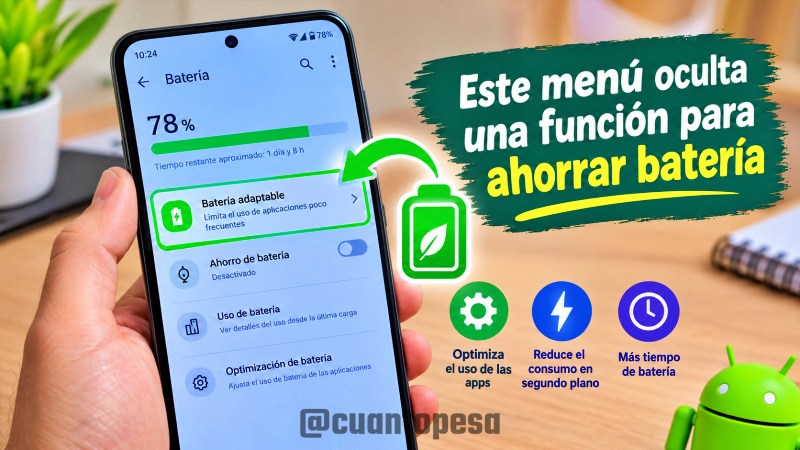
Si sientes que la batería de tu celular Android se acaba demasiado rápido, antes de pensar que necesitas cambiarla o comprar otro teléfono, hay algo que vale la pena revisar. Este menú oculta una función para ahorrar batería que puede ayudarte a reducir el consumo de algunas aplicaciones cuando no las estás utilizando.
Lo curioso es que muchas personas entran a los ajustes del teléfono, revisan el porcentaje de batería y salen sin mirar las opciones que están un poco más abajo. Ahí puede encontrarse una herramienta que trabaja prácticamente sola y ayuda a administrar mejor el consumo del teléfono.
Se trata de Batería adaptable, una función disponible en determinados teléfonos Android. Su objetivo es ajustar el funcionamiento de las aplicaciones según tus hábitos de uso. En equipos compatibles, las aplicaciones que utilizas con menos frecuencia pueden ejecutarse menos tiempo en segundo plano, ayudando a reducir el consumo.
Y lo mejor es que no tienes que estar cerrando aplicaciones manualmente todo el día.
¿Dónde está este menú que oculta una función para ahorrar batería?
Aquí viene la parte que puede cambiar dependiendo del celular que tengas.
En muchos teléfonos Android puedes comenzar entrando en:
Ajustes → Batería
Después busca opciones como:
- Batería adaptable.
- Ahorro de batería.
- Uso de batería.
- Optimización de batería.
- Más ajustes de batería.
- Aplicaciones que consumen batería.
No todos los celulares muestran exactamente los mismos nombres. Samsung, Xiaomi, Motorola, OPPO, vivo, realme, Google Pixel y otras marcas pueden organizar estas funciones de manera diferente.
Por eso, si no encuentras exactamente la opción que mencionamos, no significa que tu teléfono no tenga herramientas para reducir el consumo.
Este menú oculta una función para ahorrar batería que trabaja en segundo plano
La idea de esta función es bastante sencilla.
Imagina que todos los días utilizas WhatsApp, YouTube y Chrome, pero tienes instaladas otras diez aplicaciones que prácticamente nunca abres.
Algunas aplicaciones pueden realizar determinadas tareas en segundo plano aunque no las estés utilizando en ese momento. Eso significa que pueden consumir recursos del teléfono.
La Batería adaptable intenta aprender cómo utilizas las aplicaciones para administrar mejor ese comportamiento.
Por ejemplo, una aplicación que utilizas todos los días puede necesitar funcionar con mayor frecuencia que otra que solamente abres una vez al mes.
Esto puede ayudar a que el teléfono no desperdicie tanta energía en aplicaciones que realmente no necesitas funcionando constantemente.
¿Cómo activar esta función para ahorrar batería en Android?
Si quieres comprobar si tu celular tiene esta herramienta, haz lo siguiente:
Paso 1. Abre Ajustes.
Paso 2. Entra en Batería.
Paso 3. Busca una opción relacionada con Batería adaptable.
Paso 4. Si aparece desactivada, revisa la descripción que muestra el teléfono y actívala.
En algunos modelos tendrás que entrar primero en Ahorro de batería o tocar Más ajustes para encontrarla.
No te preocupes si los nombres son diferentes. Android cambia la ubicación de determinadas funciones dependiendo del fabricante y de la versión instalada.
¿Realmente sirve para ahorrar batería?
Sí puede ayudar, pero hay que entender qué hace y qué no hace.
La Batería adaptable no aumenta físicamente la capacidad de la batería. Si tu teléfono tiene una batería de 5.000 mAh, seguirá teniendo esa capacidad.
Lo que puede hacer es ayudar a administrar el consumo de las aplicaciones.
Por ejemplo, si tienes una aplicación que utilizas una vez al mes, no necesariamente necesitas que tenga el mismo nivel de actividad que una aplicación que abres veinte veces al día.
La administración inteligente del consumo puede ser especialmente útil cuando tienes muchas aplicaciones instaladas.
Por eso, si buscas cómo hacer que la batería de Android dure más, esta es una de las configuraciones que vale la pena revisar.
Otra forma de descubrir qué está gastando tu batería
Hay ocasiones en las que el problema no está en la configuración general, sino en una aplicación específica.
Si notas que el porcentaje baja demasiado rápido, entra en:
Ajustes → Batería → Uso de batería
Ahí podrás encontrar información sobre las aplicaciones que más consumo han registrado.
Por ejemplo, si una aplicación que casi nunca utilizas aparece constantemente entre las primeras posiciones, ya tienes una pista.
No significa automáticamente que tengas que eliminarla. Primero revisa cuánto la utilizas y si realmente necesitas que funcione en segundo plano.
Una app gratuita que puede ayudarte a calibrar la batería
Si además de revisar el consumo quieres probar una herramienta enfocada en la calibración de la batería, puedes utilizar Calibrar batería: Battery Life.
Descarga aquí: 😉👇
Su funcionamiento es sencillo: la aplicación muestra información relacionada con la batería y proporciona una herramienta para realizar el proceso de calibración siguiendo las indicaciones que aparecen en pantalla.
Puede ser especialmente interesante si notas que el porcentaje de batería de tu Android parece comportarse de manera extraña, por ejemplo, si baja de forma irregular o el teléfono parece tener una lectura que no coincide con el uso que estás haciendo.
¿Cómo funciona la calibración de la batería?
La calibración está relacionada con la forma en que el teléfono interpreta y muestra el nivel de carga.
Por eso es importante aclarar algo: calibrar la batería no significa recuperar la capacidad física que una batería desgastada ya perdió.
Si una batería tiene varios años de uso y su capacidad se ha reducido, una aplicación no puede convertirla nuevamente en una batería nueva.
La calibración puede ser útil cuando existe una lectura poco precisa del nivel de carga, pero no sustituye el cambio de batería cuando esta ya está físicamente deteriorada.
Antes de utilizar cualquier aplicación de este tipo, revisa sus instrucciones y evita seguir métodos extremos de descarga si el fabricante de tu teléfono recomienda lo contrario.
¿Qué más puedes hacer para ahorrar batería en Android?
Activar esta función es solamente una parte del trabajo. También hay pequeños cambios que pueden marcar una diferencia.
Reduce el brillo cuando no lo necesites
La pantalla puede representar un consumo importante, especialmente si utilizas el teléfono durante varias horas.
No necesitas mantener el brillo al máximo todo el día. Puedes reducirlo cuando estés dentro de casa o utilizar el brillo automático si tu teléfono lo ofrece.
Haz que la pantalla se apague antes
Si la pantalla permanece encendida varios minutos cada vez que dejas el teléfono sobre la mesa, estás gastando batería sin necesidad.
Busca:
Ajustes → Pantalla → Tiempo de espera de pantalla
y elige un período razonable.
Revisa las aplicaciones que más consumen
No ignores el apartado Uso de batería.
Si una aplicación que casi nunca utilizas está consumiendo demasiado, revisa sus opciones de batería y funcionamiento en segundo plano.
Utiliza el ahorro de batería cuando realmente lo necesites
Cuando la batería esté baja y todavía falten varias horas para llegar a un cargador, activa el Ahorro de batería.
Android puede limitar determinadas actividades en segundo plano y algunas funciones para conseguir que la carga dure más tiempo.
¿Qué pasa si no encuentro la Batería adaptable?
No te preocupes.
Que no aparezca con ese nombre no significa que tu celular no tenga herramientas para administrar la batería.
Busca dentro de Ajustes utilizando el buscador y escribe:
“batería adaptable”
También puedes probar con:
“optimización de batería”
“ahorro de batería”
“uso de batería”
“batería”
En algunos teléfonos encontrarás opciones similares bajo otros nombres.
Además, determinados fabricantes añaden sus propios sistemas de administración de energía, por lo que la ruta puede ser diferente.
¿Debo cerrar todas las aplicaciones para ahorrar batería?
No necesariamente.
Es común pensar que hay que abrir la pantalla de aplicaciones recientes y cerrar absolutamente todo.
Pero hacerlo constantemente no siempre es la mejor estrategia. Android cuenta con sus propios sistemas para administrar las aplicaciones y el consumo de recursos.
En lugar de convertir el cierre de aplicaciones en una rutina, es más útil revisar qué aplicaciones están consumiendo batería realmente y utilizar las herramientas de optimización disponibles.
Cuidado con el calor: también afecta la duración
Hay otro detalle que muchas personas pasan por alto.
Un teléfono demasiado caliente puede gastar la batería más rápidamente.
Por eso, si estás jugando durante mucho tiempo, utilizando GPS, grabando video o haciendo otras tareas exigentes, es normal que el teléfono consuma más energía.
No significa necesariamente que la batería esté dañada.
Si notas que el teléfono se calienta constantemente incluso cuando haces tareas sencillas, conviene revisar qué aplicación está provocando ese comportamiento.
Este pequeño ajuste puede cambiar tu forma de usar el teléfono
Lo interesante de este menú que oculta una función para ahorrar batería es que no necesitas instalar aplicaciones extra para comenzar a aprovecharlo.
La primera opción debería ser revisar las herramientas que ya incluye tu propio Android.
Entra en Ajustes → Batería, revisa el consumo y comprueba si tienes disponible la Batería adaptable.
Después observa qué aplicaciones están gastando más energía.
Si haces esto durante unos días, podrás tener una idea mucho más clara de qué está provocando que la batería se termine rápidamente.
Y si además tienes problemas con la lectura del porcentaje de batería, puedes probar una aplicación de calibración como Calibrar batería: Battery Life.
Te puede interesar: Cómo Evitar que el Celular se Sobrecaliente
Conclusión
Este menú oculta una función para ahorrar batería que puede pasar completamente desapercibida, pero merece la pena revisarla.
La Batería adaptable está pensada para ayudar a administrar el funcionamiento de las aplicaciones según tus hábitos de uso y puede contribuir a reducir el consumo innecesario.
Además, si notas que el porcentaje de batería no parece ser preciso, una aplicación de calibración puede servirte para realizar un proceso orientado a mejorar la lectura del nivel de carga.
Eso sí, recuerda que calibrar no repara una batería físicamente desgastada. Si la batería ya perdió mucha capacidad por el paso del tiempo, la solución real puede ser reemplazarla.
Así que la próxima vez que notes que la batería de tu Android se acaba demasiado rápido, no corras directamente a cambiar de teléfono.
Primero entra en:
Ajustes → Batería
Revisa el consumo, busca la Batería adaptable y comprueba qué aplicaciones están gastando más energía.
Puede que el problema no sea el teléfono, sino una configuración que todavía no habías aprovechado.
TE PUEDE INTERESAR:

Qué Hacer si la Salud de la Batería Baja muy Rápido

Activa Este Ajuste Oculto para Evitar que te Hackeen

Ajustes que Matan la Batería del iPhone
Cómo Saber si la Batería de tu Android está Dañada

5 Ajustes que Duplican la Batería

Qué Hacer si la Batería de tu Android Baja muy Rápido
El Menú Oculto que Puede Acelerar tu Android

Cómo activar el modo ahorro extremo en iPhone