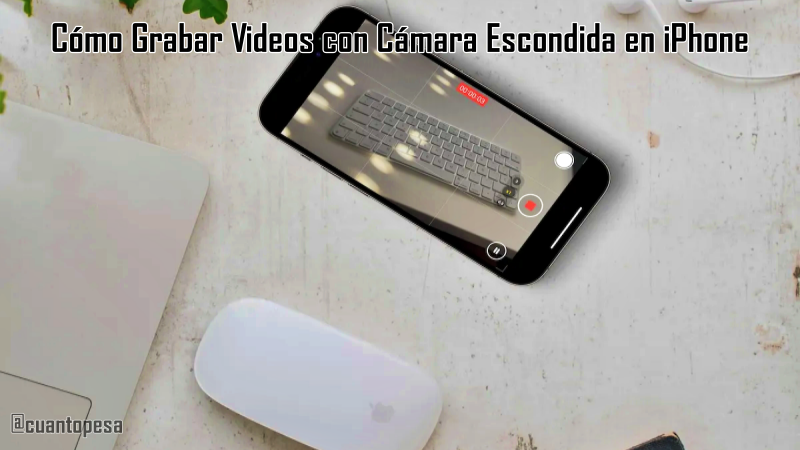
Si alguna vez te has preguntado cómo grabar videos con cámara escondida en iPhone, déjame decirte que sí se puede hacer… ¡y sin instalar nada raro! Este truco es ideal para quienes quieren grabar sin que se vea la interfaz del iPhone, mantener la pantalla apagada o simplemente hacerlo de forma más discreta.
Eso sí, antes de empezar, hay que dejar claro que se trata de aprovechar una función de accesibilidad muy poderosa del iPhone para grabar videos sin distraer o sin que se note la pantalla encendida.
Así que si eres creador de contenido, haces entrevistas naturales o simplemente quieres aprender una función curiosa de iOS, quédate que aquí te enseño paso a paso cómo grabar videos con cámara escondida en iPhone.
¿Qué es VoiceOver y por qué sirve para grabar discretamente?
Antes de ver los pasos, entendamos lo básico: VoiceOver es una herramienta de accesibilidad diseñada para personas con discapacidad visual. Lo que hace es narrar lo que aparece en la pantalla y permitir controlar el iPhone con gestos o comandos de voz.
Pero aquí viene lo interesante: VoiceOver tiene una opción llamada “Cortina de Pantalla” (Screen Curtain), que apaga completamente la pantalla mientras el teléfono sigue activo.
Y ahí está el truco: si comienzas a grabar un video y luego activas esa cortina, tu iPhone seguirá grabando aunque parezca que está apagado.
Así es como muchos usuarios han descubierto cómo grabar videos con cámara escondida en iPhone, sin mostrar la interfaz ni llamar la atención.
Paso a paso: cómo grabar videos con cámara escondida en iPhone
Ahora sí, vamos con los pasos claros y fáciles para que tú mismo puedas hacerlo.
Sigue este tutorial y en pocos minutos sabrás cómo grabar videos con cámara escondida en iPhone como un pro:
1. Activa VoiceOver en tu iPhone
- Abre Configuración (Ajustes).
- Entra a Accesibilidad.
- Pulsa en VoiceOver y actívalo.
💡 Tip: puedes dejarlo listo en el acceso rápido para activarlo fácilmente con un triple clic en el botón lateral.
2. Abre la app de Cámara y selecciona “Video”
Antes de activar la cortina de pantalla, abre la cámara y elige el modo Video. Asegúrate de que todo esté enfocado y listo para grabar.
3. Inicia la grabación
Presiona el botón de grabar. La cámara comenzará a capturar video como siempre.
4. Activa la “Cortina de Pantalla”
Con VoiceOver activo, haz el gesto de tocar tres veces con tres dedos sobre la pantalla.
Listo: la pantalla se apagará por completo, pero la grabación seguirá en curso.
Tu iPhone parecerá apagado, nadie verá que está grabando, y tú estarás capturando tu video de forma discreta y sin mostrar la interfaz.
Para desactivar la cortina, repite el gesto o desactiva VoiceOver con el mismo triple clic del botón lateral.
Ventajas de grabar videos con cámara escondida
Usar VoiceOver para grabar así tiene varias ventajas, y no solo por discreción. Mira por qué tanta gente busca cómo grabar videos con cámara escondida en iPhone:
🔋 Ahorro de batería
Con la pantalla apagada, tu iPhone consume menos energía. Ideal si grabas videos largos o documentales.
😎 Discreción total
No hay luces, ni interfaz visible, ni brillo de pantalla que llame la atención. Perfecto para grabar reacciones naturales (siempre con permiso, claro).
💪 Sin apps ni riesgos
No necesitas instalar aplicaciones raras o pagar suscripciones. Todo se hace desde las funciones originales de iOS.
🔒 Grabación segura
Como es una herramienta del propio sistema, no hay riesgo de malware ni fuga de datos.
Consejos para dominar este truco con VoiceOver
Ya sabes cómo grabar videos con cámara escondida en iPhone con VoiceOver, pero si quieres hacerlo de forma más fluida, estos consejos te ayudarán mucho:
1. Practica el gesto antes
VoiceOver cambia un poco cómo funciona la pantalla, así que practica el toque con tres dedos para activar y desactivar la cortina.
2. Usa un soporte o trípode
Si grabas con la pantalla apagada, no podrás ver el encuadre. Coloca el iPhone en un trípode o apoyado para mantener el ángulo correcto.
3. Prueba con el sonido activado
A veces es útil escuchar los clics de grabación o usar auriculares Bluetooth para controlar la cámara a distancia.
4. No olvides el enfoque
Antes de apagar la pantalla, asegúrate de que la cámara está enfocada en lo que quieres grabar. VoiceOver te lo puede leer si lo necesitas.
Alternativas: cómo grabar sin mostrar la interfaz sin usar VoiceOver
Aunque VoiceOver es la forma más efectiva, también hay otras opciones interesantes:
🟢 Usar Atajos (Shortcuts)
Puedes crear un atajo que abra la cámara y empiece a grabar automáticamente con un solo toque.
🟡 Activar Back Tap
Configura un doble toque en la parte trasera del iPhone para comenzar la grabación.
🔵 Bajar el brillo al mínimo
Si no quieres complicarte, baja el brillo casi al cero. No apaga del todo la pantalla, pero pasa desapercibido.
Todas estas opciones funcionan, pero ninguna apaga completamente la pantalla como VoiceOver con la cortina. Por eso, si tu objetivo es grabar sin mostrar la interfaz, VoiceOver sigue siendo la opción top.
Tambien te puede interesar: Con estos ajustes tu iPhone será otro nivel
Conclusión:
Ahora ya sabes cómo grabar videos con cámara escondida en iPhone paso a paso, sin apps, sin trucos peligrosos.
VoiceOver no solo es una herramienta de accesibilidad, sino una de las funciones más versátiles del iPhone cuando sabes aprovecharla.
Así que la próxima vez que necesites grabar sin mostrar la interfaz o con la pantalla apagada, recuerda este truco. Practícalo, úsalos con responsabilidad y saca el máximo provecho de tu iPhone.