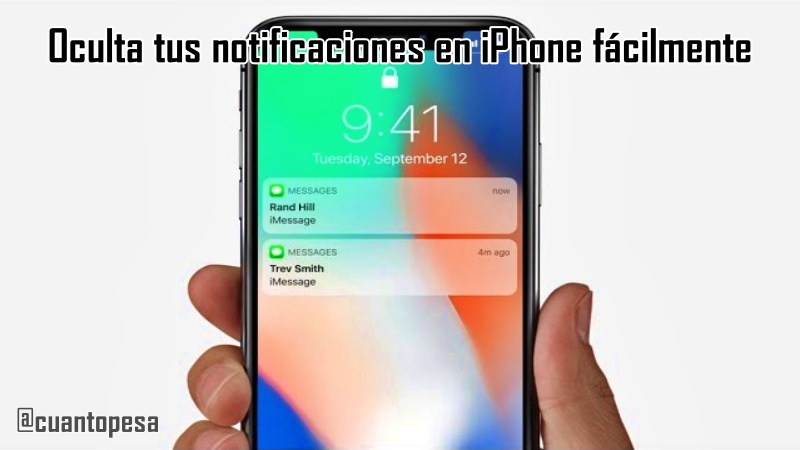
¿Te ha pasado que alguien agarra tu iPhone y puede leer tus mensajes sin siquiera desbloquearlo? 😬 Si te preocupa tu privacidad, hoy te enseño a oculta tus notificaciones en iPhone fácilmente para que nadie más vea lo que llega a tu pantalla.
Este truco es ideal si quieres mantener tus conversaciones y alertas privadas, sin tener que desactivar todo el sistema de notificaciones. Aprender a oculta tus notificaciones en iPhone fácilmente puede ahorrarte momentos incómodos y mantener tu información segura.
📱 ¿Por qué deberías oculta tus notificaciones en iPhone?
Aunque parezcan inofensivas, las notificaciones en la pantalla de bloqueo pueden revelar demasiado: mensajes personales, códigos, correos o incluso movimientos bancarios. Por eso, oculta tus notificaciones en iPhone fácilmente no es solo una cuestión estética, sino también de seguridad.
Apple se toma en serio la privacidad, y por suerte, ofrece opciones muy simples para controlar qué se muestra cuando el teléfono está bloqueado. Si quieres tener el control total de lo que aparece en tu pantalla, este ajuste es para ti.
🔧 Paso a paso: cómo oculta tus notificaciones en iPhone fácilmente
A continuación, te explico cómo puedes oculta tus notificaciones en iPhone fácilmente sin complicarte la vida:
1️⃣ Abre la app de Configuración
Ve al ícono de Configuración (el engranaje gris) en tu pantalla de inicio.
2️⃣ Toca “Notificaciones”
Dentro del menú, entra en Notificaciones. Aquí verás todas las apps que pueden mostrar avisos.
3️⃣ Elige la app que quieres ajustar
Por ejemplo, si no quieres que tus mensajes de WhatsApp o Instagram aparezcan, selecciona esa app.
4️⃣ Desactiva la vista en pantalla bloqueada
Busca la opción “Pantalla bloqueada” o “Mostrar vistas previas” y elige “Nunca” o “Solo si está desbloqueado”.
Así, aunque lleguen notificaciones, nadie podrá leerlas sin tu permiso.
5️⃣ ¡Listo! Privacidad garantizada 🔐
Desde ahora, tus notificaciones seguirán llegando, pero su contenido quedará oculto hasta que desbloquees el iPhone.
👀 Diferencias entre las opciones de vista previa
Cuando aplicas este ajuste para ocultar tus notificaciones en iPhone fácilmente, notarás tres configuraciones principales:
- Mostrar siempre: muestra todo el contenido, incluso si el iPhone está bloqueado.
- Cuando esté desbloqueado: solo muestra el contenido cuando desbloqueas el teléfono.
- Nunca: oculta completamente el contenido de todas las notificaciones.
Si quieres privacidad sin perder control, la mejor opción es “Cuando esté desbloqueado”. Es práctica, segura y evita miradas curiosas.
🔔 Cómo ocultar todas las notificaciones del bloqueo de una sola vez
Si prefieres hacerlo de forma general y no app por app, hay una manera más rápida de ocultar tus notificaciones en iPhone fácilmente:
- Abre Configuración.
- Entra a Notificaciones.
- Toca Mostrar vistas previas.
- Selecciona “Cuando esté desbloqueado” o “Nunca”.
Con esto, ninguna app mostrará su contenido en la pantalla bloqueada. Este método es ideal si quieres privacidad total en segundos.
🧠 Consejo extra: usa el “Modo Enfoque”
Una forma avanzada de ocultar tus notificaciones en iPhone fácilmente es usando el Modo Enfoque (Focus).
Esta función te permite personalizar qué notificaciones se muestran y cuándo.
Para configurarlo:
- Ve a Configuración → Enfoque.
- Crea o selecciona un modo (por ejemplo, “Trabajo” o “Descanso”).
- Decide qué apps o contactos pueden enviarte notificaciones y si se mostrarán en la pantalla bloqueada.
Perfecto si quieres mantener la concentración o evitar interrupciones durante el día.
🔐 Ventajas de ocultar tus notificaciones en iPhone
Aplicar este truco para ocultar tus notificaciones en iPhone fácilmente tiene muchos beneficios:
- Privacidad total: nadie verá tus mensajes o alertas sin desbloquear el teléfono.
- Menos distracciones: te enfocas más, sin interrupciones constantes.
- Protección de datos: ideal para apps sensibles como bancos o correos.
- Pantalla más limpia: tu iPhone se verá más ordenado y elegante.
Además, este pequeño cambio puede marcar una gran diferencia si te importa mantener tu información personal a salvo.
⚙️ Qué hacer si tus notificaciones siguen apareciendo
Si ya seguiste los pasos y aún se muestran las notificaciones, revisa lo siguiente:
- Reinicia tu iPhone.
- Actualiza a la última versión de iOS.
- Vuelve a Configuración → Notificaciones → Mostrar vistas previas y confirma tu selección.
Con eso, el ajuste debería funcionar perfectamente y podrás ocultar tus notificaciones en iPhone fácilmente sin fallas.
Tambien te puede interesar: Cómo Grabar Videos con Cámara Escondida en iPhone
🧩 Conclusión
Hoy en día, mantener tu privacidad es más importante que nunca. Por eso, aprender cómo ocultar tus notificaciones en iPhone fácilmente es una forma simple, rápida y efectiva de protegerte.
Con unos pocos toques, puedes asegurarte de que nadie vea tus mensajes, correos o alertas sin tu autorización.
Así que no lo pienses más: entra ya a tus ajustes, activa esta función y disfruta de un iPhone más seguro, limpio y personal.