
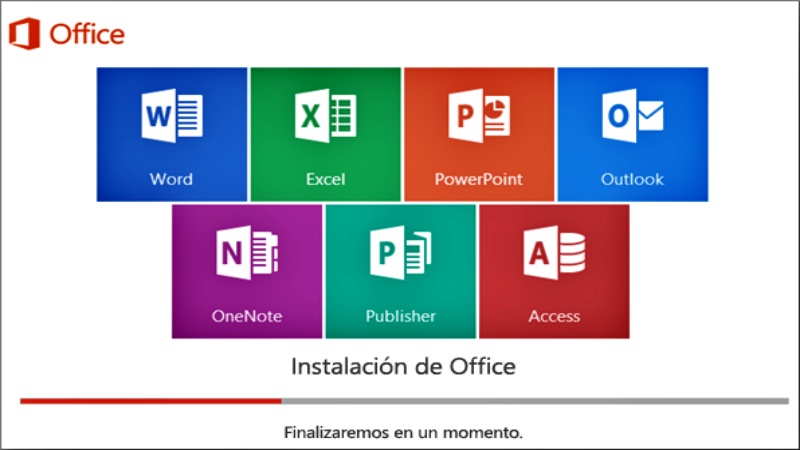
Microsoft Office 365 es un conjunto de herramientas informáticas o programas de la empresa Microsoft Office entre las que puedes encontrar Word, Excel, PowerPoint, Publisher, Access, OneNote, Outlook, Project y SharePoint.

Hay 4 Ediciones:
- Para estudiantes en la cual no se incluye Publisher, Access, Outlook, SharePoint y Project.
- La personal tienen el paquete Microsoft Office y 1 Terabyte de espacio en OneDrive para trabajar en la nube.
- La Familiar tienen el paquete Microsoft Office y 1 Terabyte de espacio para 6 personas en OneDrive para trabajar en la nube.
- La profesional y de empresas incluye Exchange En línea (correo electrónico para empresa con calendario y con uso compartido, correo de voz y mensajería unificada, correo electrónico móvil, buzones de 50GB).
Entonces en cualquiera de las edición necesitas saber cuánto pesa y qué requisitos tiene cada una, a continuación te lo explicamos detalladamente para cada versión.
Contenido
Requisitos de Microsoft Office 365
Los requisitos pueden variar en cada edición sobre todo en el almacenamiento en la nube.
- Equipo y procesador: Windows OS: 1.6 GHz o más rápido, dos núcleos – macOS: Procesador Intel.
- Memoria RAM: 4 GB; 2 GB de RAM (32 bits). – macOS: 4 GB de RAM.
- Disco duro: 4 GB de espacio disponible – macOS: 10 GB de espacio disponible. Disco duro con formato HFS+ (también conocido como macOS Extended o HFS Plus) o APFS.
- Pantalla: Resolución de pantalla de 1280 x 768. – macOS: Resolución de pantalla de 1280 × 800.
- Gráficos: La aceleración de hardware de gráficos necesita DirectX 9 o versiones posteriores, con WDDM 2.0 o posteriores para Windows 10. – macOS: Sin requisitos de gráficos.
- Sistema operativo: Windows 10. – macOS: Office para Mac es compatible con las tres versiones más recientes de macOS.
- Navegador: Versión actual de Microsoft Edge, Internet Explorer, Safari, Chrome o Firefox.
- Internet: se necesita una conexión a Internet banda ancha.
- Para usar las características de administración de archivos en la nube, se necesita OneDrive, OneDrive para la Empresa o SharePoint.
- Para la asignación de licencias, se necesita una cuenta Microsoft o una cuenta de organización.
- Equipo y procesador: Windows OS: 1.6 GHz o más rápido, dos núcleos – macOS: Procesador Intel.
- Memoria RAM: 4 GB; 2 GB de RAM (32 bits). – macOS: 4 GB de RAM.
- Disco duro: 4 GB de espacio disponible – macOS: 10 GB de espacio disponible. Disco duro con formato HFS+ (también conocido como macOS Extended o HFS Plus) o APFS.
- Pantalla: Resolución de pantalla de 1280 x 768. – macOS: Resolución de pantalla de 1280 × 800.
- Gráficos: La aceleración de hardware de gráficos necesita DirectX 9 o versiones posteriores, con WDDM 2.0 o posteriores para Windows 10. – macOS: Sin requisitos de gráficos.
- Sistema operativo: Windows 10, Windows 8.1, Windows Server 2019, Windows Server 2016. – macOS: Office para Mac es compatible con las tres versiones más recientes de macOS.
- Navegador: Versión actual de Microsoft Edge, Internet Explorer, Safari, Chrome o Firefox.
- Internet: se necesita una conexión a Internet banda ancha.
- Para usar las características de administración de archivos en la nube, se necesita OneDrive, OneDrive para la Empresa o SharePoint.
- Para la asignación de licencias, se necesita una cuenta Microsoft o una cuenta de organización.
- Equipo y procesador: Windows OS: 1.6 GHz o más rápido, dos núcleos – macOS: Procesador Intel.
- Memoria RAM: 4 GB; 2 GB de RAM (32 bits). – macOS: 4 GB de RAM.
- Disco duro: 4 GB de espacio disponible – macOS: 10 GB de espacio disponible. Disco duro con formato HFS+ (también conocido como macOS Extended o HFS Plus) o APFS.
- Pantalla: Resolución de pantalla de 1280 x 768. – macOS: Resolución de pantalla de 1280 × 800.
- Gráficos: La aceleración de hardware de gráficos necesita DirectX 9 o versiones posteriores, con WDDM 2.0 o posteriores para Windows 10, se necesita DirectX 9 o posteriores, memoria de gráficos de 128 MB y un formato con capacidad para 32 bits por píxel.. – macOS: Sin requisitos de gráficos.
- Sistema operativo: Windows 10, Windows 8.1, Windows Server 2019, Windows Server 2016. – macOS: Office para Mac es compatible con las tres versiones más recientes de macOS.
- Navegador: Versión actual de Microsoft Edge, Internet Explorer, Safari, Chrome o Firefox.
- Internet: se necesita una conexión a Internet banda ancha.
- Videollamadas y reuniones: se recomienda usar un equipo con un procesador de 2.0 GHz y 4.0 GB de RAM (o superior).
- Eventos en directo de Teams: te recomiendo que uses un equipo con un procesador Core i5 Kaby Lake, 4,0 GB de RAM (o más) y un codificador de hardware.
- Para usar las características de administración de archivos en la nube, se necesita OneDrive, OneDrive para la Empresa o SharePoint.
- Para la asignación de licencias, se necesita una cuenta Microsoft o una cuenta de organización.
¿Cómo Instalar Microsoft Office 365 en PC?
Como siempre en nuestra pagina te brindo 2 opciones: la version paga y la gratuita, en la version paga puedes ver el costo al iniciar sección y escoger la edicion que deseas. Para instalar la version gratuita de un fuente externa, ingresa en el ultimo botón. Comencemos..
Pasos para instalar en windows
Descarga e instalación es la misma para todas las ediciones:
- Inicia sesión para descargar OfficeDirígete www.office.com y seleccione Iniciar sesión, si no tienes cuenta crea una. Aquí 👇
- Ahora inicia sesión con la cuenta asociada a esta versión de Office. La cuenta puede de Microsoft o una cuenta profesional o educativa.
- Luego sigue los pasos:
- En la página principal de Office, selecciona Instalar Office para iniciar la descarga.
- En la cuenta de Microsoft profesional o educativa, seleccione Instalar Office. Seleccione aplicaciones de Office 365 para comenzar la instalación.
- Con esto completas la descarga de Office en tu PC. Para completar la instalación, siga las indicaciones a continuación.
- Según el navegador que estas usando, pulsa clic en Ejecutar (en Microsoft Edge o Internet Explorer), o Instalar (en Chrome) o Guardar archivo (en Firefox).
- Si salto un aviso del Control de cuentas de usuario preguntando ¿Quieres permitir que esta aplicación haga cambios en el dispositivo? dale clic en Sí. con eso ya comenzara la instalación.
- Una vez acabado de instalar tienes que activar el producto.
- Para activar y si has comprado el plan, solo tendrás que abrir una aplicación de microsoft puede ser: Word o Excel, Al abrirse aplicación, acepta el contrato de licencia que te salta.
- Listo… Office se ha activado y ya puedes usar.
Pasos para instalar en MacOs
Descarga e instalación es la misma para todas las ediciones:
- Inicia sesión para descargar OfficeDirígete www.office.com y seleccione Iniciar sesión, si no tienes cuenta crea una. Aquí 👇
- Ahora inicia sesión con la cuenta asociada a esta versión de Office. La cuenta puede de Microsoft o una cuenta profesional o educativa.
- Luego sigue los pasos:
- En la página principal de Office, selecciona Instalar Office para iniciar la descarga.
- En la cuenta de Microsoft profesional o educativa, seleccione Instalar Office. Seleccione aplicaciones de Office 365 para comenzar la Descarga.
- Una vez que se complete la descarga, abra el buscador, dirígete a Descargas y pulsa doble clic en el archivo Microsoft Office installer.pkg. Es recomendable mover el archivo al escritorio para que no tengas ningún error al momento de iniciar la descarga.
- Hecho eso, te va saltar una ventana sigue los pasos y configura bien donde quieres que se instale el programa
- En el caso de solicitar la contraseña de inicio de sesión de tu Mac, solo da clic en Instalar software. (La contraseña es la misma para iniciar sesión en su Mac).
- Con eso empieza la instalación del software. Haz clic en Cerrar cuando finaliza la instalación.
- Para activar y si has comprado el plan, solo tendrás que abrir una aplicación de microsoft puede ser: Word o Excel, las aplicaciones puedes encontrarlas en launchpad en el dock.
- Al abrirse aplicación, acepta el contrato de licencia que te salta.
- Listo… Office se ha activado y ya puedes usar.
Listo mi SOCIO espero haber respondido tu pregunta de ¿Cuánto Pesa Microsoft Office 365? y puedas utilizar este programa MUY NECESARIO. Te recomiendo:
- Arcgis Pro: Cuánto Pesa Arcgis Pro
- After Effects: Cuánto Pesa After Effects
- Photoshop: Cuanto Pesa Adobe Photoshop
- Mirrillis Action!: Cuánto Pesa Action!
- Programa Ableton Live 10: Cuánto Pesa Ableton Live 10
- Adobe Illustrator: Cuánto Pesa Adobe Illustrator